



Định dạng Header and Footer trong Microsoft Word 2016
SV hãy tạo 1 văn bản gồm 4 trang
Trang 1: Header=Chương 1; Orientation=Portrait
Trang 2: Header=Chương 2; Orientation=Landscape
Trang 3: Header=Chương 3; Orientation=Portrait
Trang 4: Header=Chương 3; Orientation=Portrait
4 trang này có định dạng Page Number giống nhau.
Bước 1) Mở mới văn bản MS Word
Đứng tại trang 1: Menu Layout => Breaks => Next Page (ngắt trang & ngắt Section)

Kết quả:

Bước 2) Đứng tại trang 2: Layout => Breaks => Next Page
=>ngắt trang 3 thuộc về section 3
Bước 3) Đứng tại trang 3: Layout => Breaks => Page (~ Ctrl+Enter)
=> Trang 3 & 4 cùng Section nên chỉ cần ngắt trang mà không ngắt Section

Kết quả:

Bước 4) Đứng tại trang nào cũng được: Insert => Page Number => Bottom of Page => Plain Number 2

Thoát khỏi chế độ chỉnh sửa Page Number
(Menu Design => Close Header and Footer)

Bước 5) Đứng tại trang số 2: Layout => Orientation => Landscape

Bước 6) Đứng tại trang 1: Insert => Header => Edit Header
Gõ nội dung cho Header trang 1 là “Chương 1”

Thoát khỏi chế độ Edit Header: Menu Design => Close Header and Footer
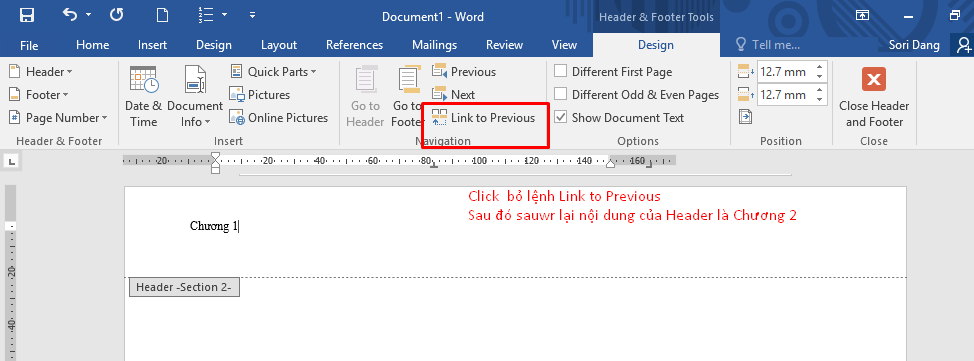
Bước 7) Đứng tại trang 2: Insert => Header => Edit Header
Nhớ tại bước này ta phải click bỏ lệnh “Link to Previous” để cho Header của trang 1 & 2 khác nhau (vì chúng nằm ở 2 section khác nhau)
Sau đó gõ nội dung Header của trang 2 là “Chương 2”

Thoát khỏi chế độ Edit Header: Menu Design => Close Header and Footer
Bước 8) Tương tự bước 7, nhưng chúng ta thực hiện trên trang số 3
Cuối cùng chúng ta sẽ có kết quản như sau:
