



CHIA SẺ MÁY IN (PRINTER) QUA MẠNG LAN - Phần 1
CHIA SẺ MáY IN (PRINTER) QUA MẠNG LAN
Mục tiêu: Sau khi hoàn thành LAB này, sinh viên có khả năng kết nối máy in, cài driver máy in, chia sẻ máy in, cấu hình phân quyền in.
Giới thiệu:
Đôi lúc chúng ta cần in tài liệu nhưng máy in tại chỗ chúng ta làm việc đã được kết nối với một máy cố định khác và việc đổi máy tính để in gặp nhiều bất tiện. Đây là vấn đề của khá nhiều người hiện nay đặc biệt tại các văn phòng, khi in với số lượng lớn, nhiều người có nhu cầu in ấn, nhưng số lượng máy in lại hạn chế Vấn đề này có thể được giải quyết nhanh chóng bằng cách chia sẻ máy in qua mạng LAN.
Cho sơ đồ mạng như sau:
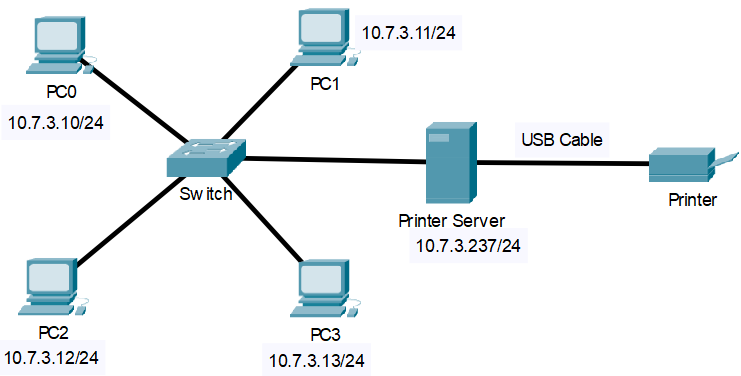
Chuẩn bị:
-
1 máy in (trong Lab này chúng ta có thể dùng máy in ảo).
-
Một máy tính được kết nối trực tiếp với máy in qua cổng USB, gọi là máy chủ (Printer Server).
-
Các máy khác sẽ được kết nối với Printer Server thông qua mạng LAN.
Các bước thực hiện:
Đứng tại Printer Server, chúng ta sẽ cài 1 máy in ảo (nếu không có máy in thật)
Bước 1) Mở Control Panel => Devices and Printers.

Bước 2) Click vào “Add a Printer”

Bước 3) Click vào dòng “The printer that I want isn’t listed”, sau đó click Next.

Bước 4) Chọn “Add a local printer or network printer with manual settings”, sau đó click Next.
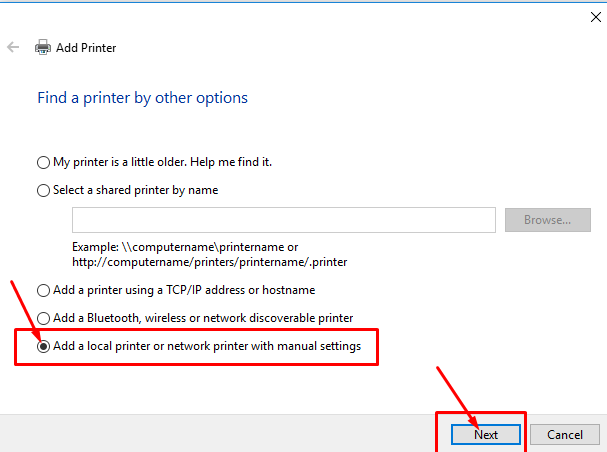
Bước 5) Chọn “Use a existing port”, sau đó click Next.

Bước 6) Chọn 1 máy in ảo bất kỳ, sau đó click Next.

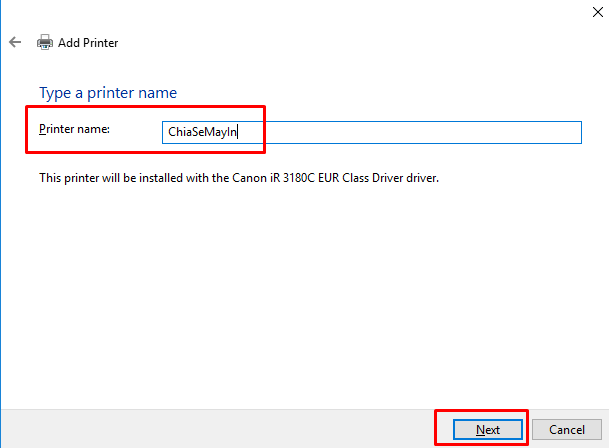
Bước 7) Đặt tên cho máy in ảo này, sau đó click Next.
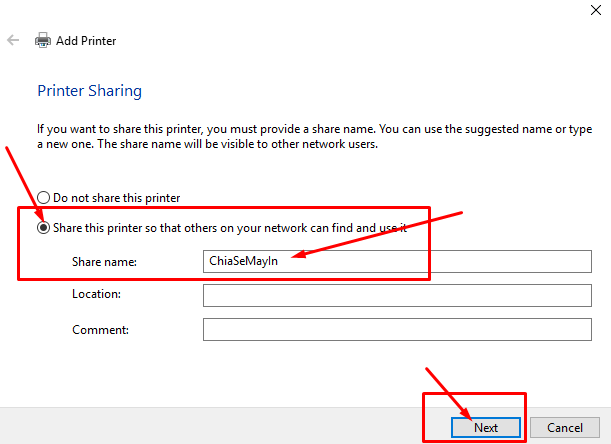
Bước 8) Chọn “Share this printer so that others on your network can find and use it”, cấu hình lại “Share name” với tên dễ nhớ, sau đó click Next.
Bước 9) Có thể in thử hoặc click Finish.

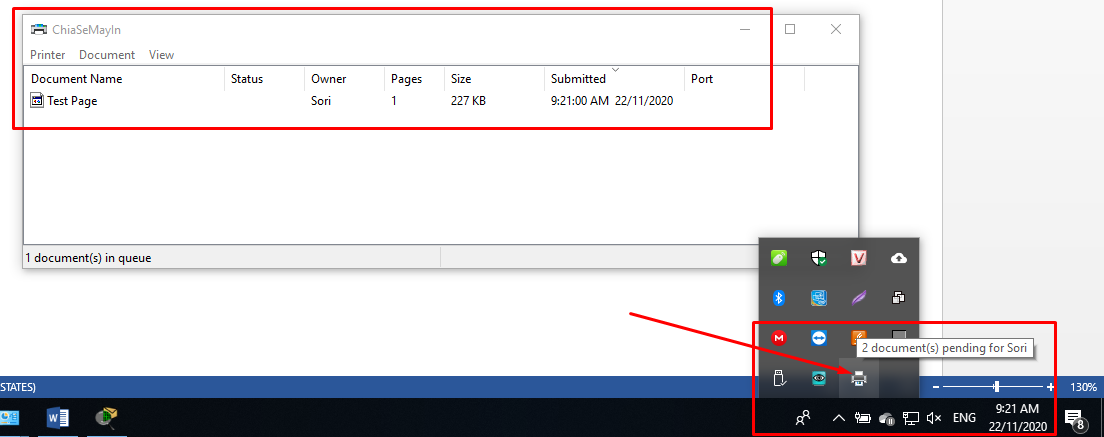
Nết click “Print a test page”, thì vào hàng đợi máy in để xem thử có tài liệu nào đang được chờ in hay không.
- BÌNH TĨNH TRƯỚC HỘP THƯ SỐ – NGHỆ THUẬT NHẬN DIỆN EMAIL PHISHING TỪ GÓC NHÌN NGHIỆP VỤ
- HÓA THÂN THÀNH "KẺ TẤN CÔNG": KHI HIỂU RÕ CẠM BẪY, TA PHÒNG THỦ VỮNG VÀNG HƠN
- CÁC CÔNG CỤ XÂY DỰNG GIAO DIỆN ỨNG DỤNG BẰNG TRÍ TUỆ NHÂN TẠO (AI)
- Silent Lynx khai thác lỗ hổng WinRAR để triển khai Reverse Shell nhằm tấn công các cơ quan chính phủ
- Thông tin xác thực ConnectWise bị chiếm dụng, 173 môi trường Microsoft 365 bị truy cập trái phép