



Microsoft Word: Định dạng Header/Footer/Page Number (Phần 1)
Định dạng Header/Footer/Page Number
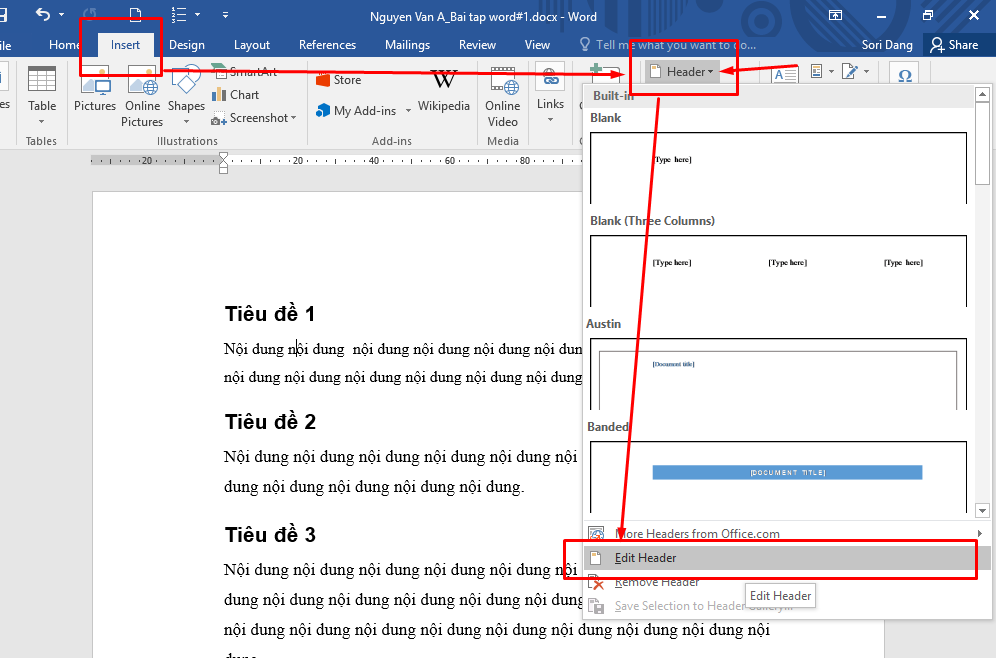
Menu Insert=>Group: Header & Footer

Chọn lệnh Header hoặc Footer hoặc Page Number => Edit ...
Ví dụ: SV hãy tạo 1 văn bản gồm 4 trang
Trang 1: Header=Chương 1; Orientation=Portrait
Trang 2: Header=Chương 2; Orientation=Landscape
Trang 3: Header=Chương 3; Orientation=Portrait
Trang 4: Header=Chương 3; Orientation=Portrait
4 trang này có định dạng Page Number giống nhau.
Bước 1) Mở mới văn bản MS Word
Đứng tại trang 1: Menu Layout => Breaks => Next Page (ngắt trang & ngắt Section)

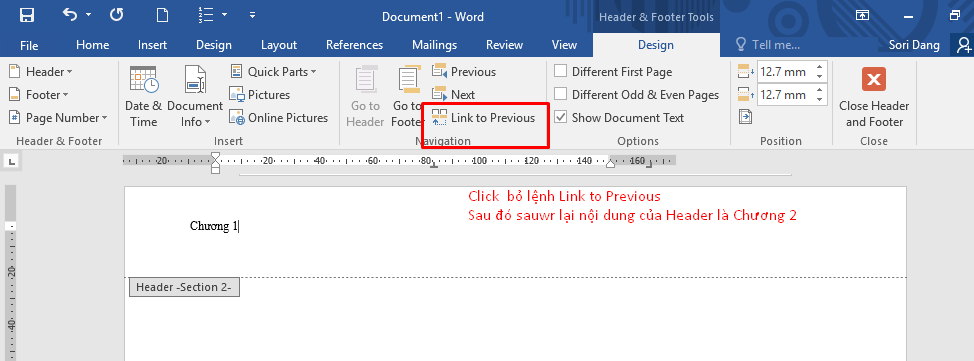
Kết quả:

Bước 2) Đứng tại trang 2: Layout => Breaks => Next Page
=>ngắt trang 3 thuộc về section 3
Bước 3) Đứng tại trang 3: Layout => Breaks => Page (~ Ctrl+Enter)
=> Trang 3 & 4 cùng Section nên chỉ cần ngắt trang mà không ngắt Section

Kết quả:

Bước 4) Đứng tại trang nào cũng được: Insert => Page Number => Bottom of Page => Plain Number 2

Thoát khỏi chế độ chỉnh sửa Page Number
(Menu Design => Close Header and Footer)

Tin khác:
- BÌNH TĨNH TRƯỚC HỘP THƯ SỐ – NGHỆ THUẬT NHẬN DIỆN EMAIL PHISHING TỪ GÓC NHÌN NGHIỆP VỤ
- HÓA THÂN THÀNH "KẺ TẤN CÔNG": KHI HIỂU RÕ CẠM BẪY, TA PHÒNG THỦ VỮNG VÀNG HƠN
- CÁC CÔNG CỤ XÂY DỰNG GIAO DIỆN ỨNG DỤNG BẰNG TRÍ TUỆ NHÂN TẠO (AI)
- Silent Lynx khai thác lỗ hổng WinRAR để triển khai Reverse Shell nhằm tấn công các cơ quan chính phủ
- Thông tin xác thực ConnectWise bị chiếm dụng, 173 môi trường Microsoft 365 bị truy cập trái phép