



Rủi ro khi thêm Switch vào hệ thống mạng đang hoạt động
Cho sơ đồ mạng như sau:
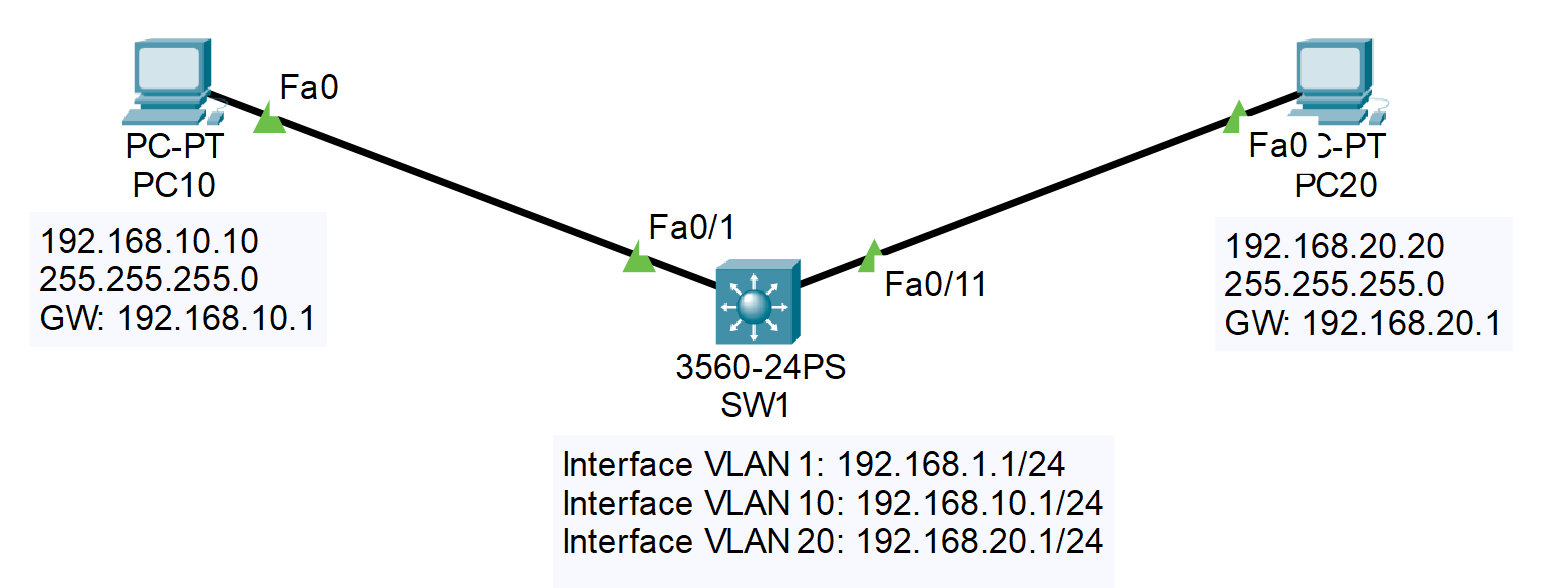
Phần 1: Cấu hình cho sơ đồ hoạt động bình thường
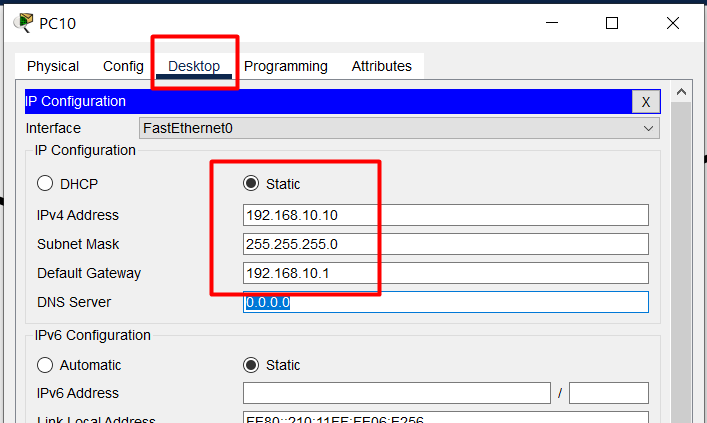
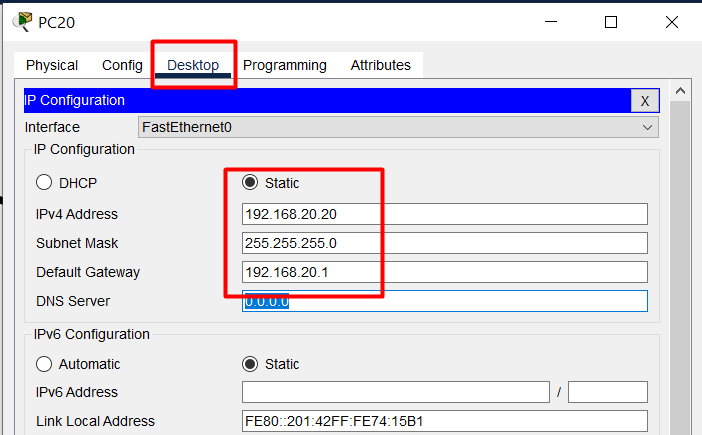
Bước 1) Cấu hình IP cho các PC
Bước 2) Cấu hình VLAN trên SW1
…
Would you like to enter the initial configuration dialog? [yes/no]: no
…
Switch>
Switch>enable
Switch#configure terminal
Enter configuration commands, one per line. End with CNTL/Z.
Switch(config)#hostname SW1
SW1(config)#vlan 10
SW1(config-vlan)#name TaiChinh
SW1(config-vlan)#exit
SW1(config)#vlan 20
SW1(config-vlan)#name KeToan
SW1(config-vlan)#exit
SW1(config)#
Bước 3) Cấu hình IP cho các Interface VLAN
SW1(config)#interface vlan 1
SW1(config-if)#no shutdown
SW1(config-if)#ip address 192.168.1.1 255.255.255.0
SW1(config-if)#exit
SW1(config)#interface vlan 10
SW1(config-if)#ip address 192.168.10.1 255.255.255.0
SW1(config-if)#exit
SW1(config)#interface vlan 20
SW1(config-if)#ip address 192.168.20.1 255.255.255.0
SW1(config-if)#exit
SW1(config)#
Bước 4) Gán port cho các VLAN
F0/1 đến F0/10 gán cho VLAN 10
SW1(config)#interface range F0/1 - 10
SW1(config-if-range)#switchport mode access
SW1(config-if-range)#switchport access vlan 10
SW1(config-if-range)#exit
SW1(config)#
F0/11 đến F0/20 gán cho VLAN 20
SW1(config)#interface range F0/11 - 20
SW1(config-if-range)#switchport mode access
SW1(config-if-range)#switchport access vlan 20
SW1(config-if-range)#exit
SW1(config)#
Bước 5) Cấu hình VTP trên SW1
SW1(config)#vtp mode server
SW1(config)#vtp domain dtu.vn
SW1(config)#vtp password dtu@123
SW1(config)#
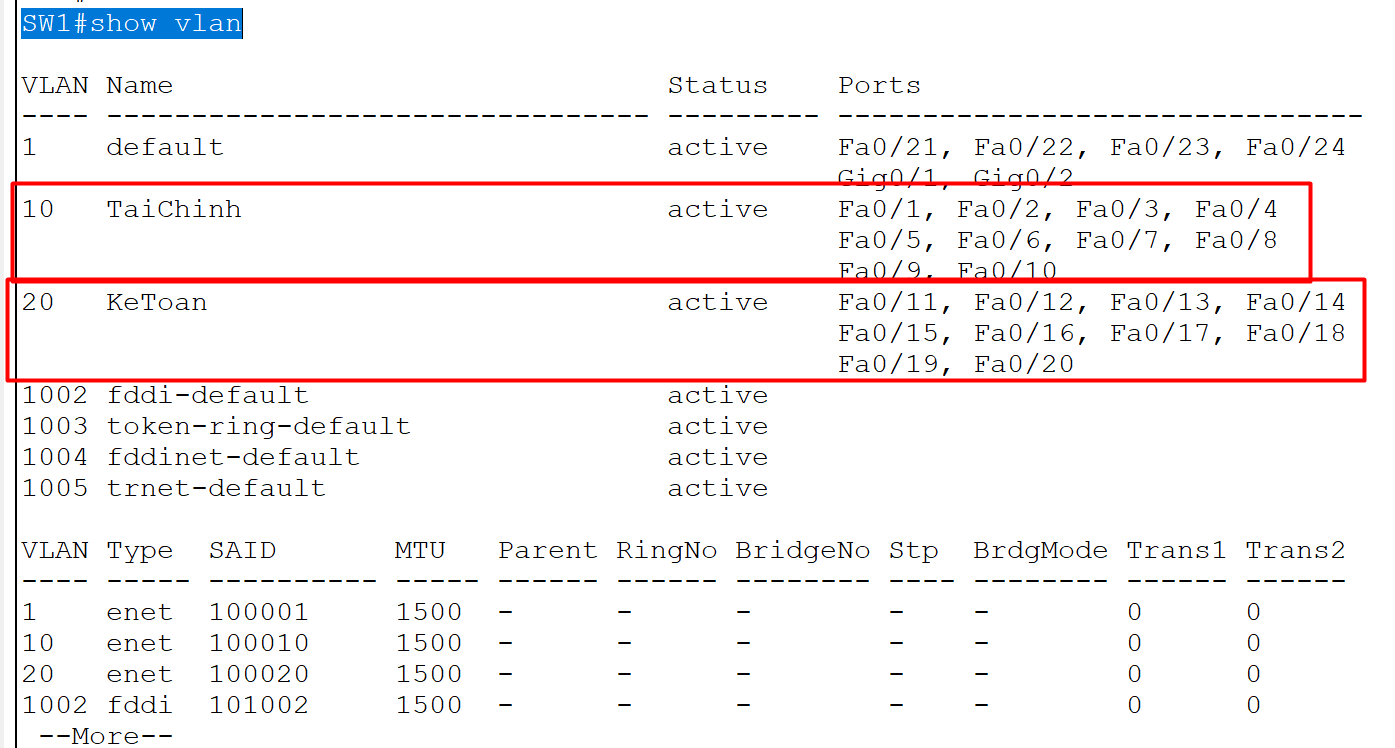
Bước 6) Xem thông tin VLAN trên SW
SW1#show vlan
Bước 7) Xem thông tin VTP trên SW1
SW1#show vtp status
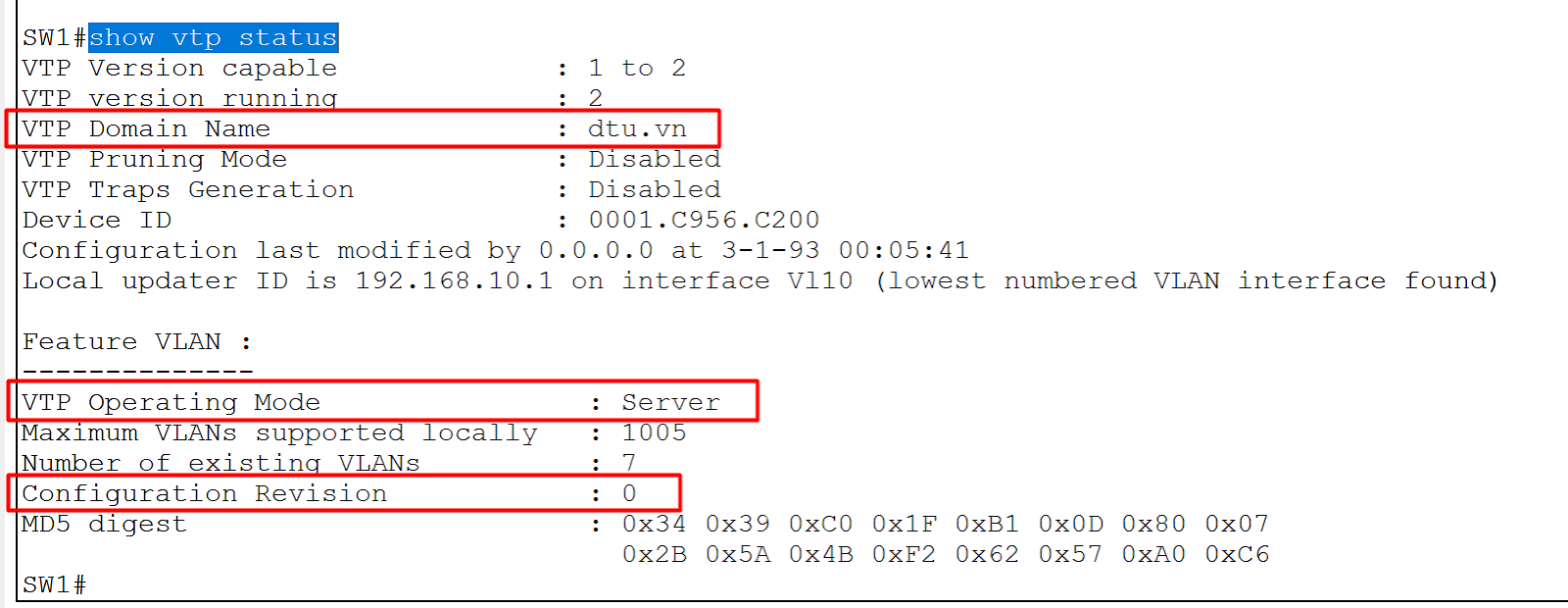
Bước 8) Kiểm tra thông mạng
Đứng tại PC10 PING qua PC20
//Nhớ gõ lệnh ip routing trên SW1 trước khi PING
SW1(config)#ip routing
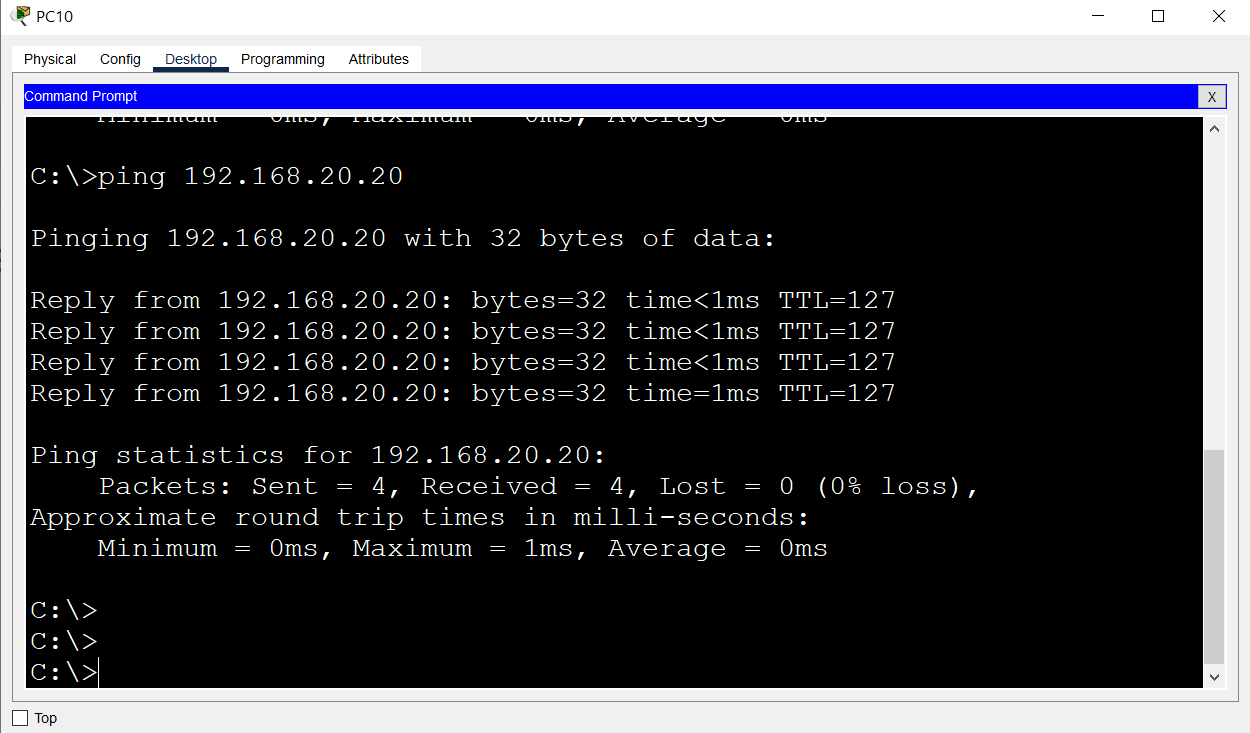
//Chúng ta thấy hệ thống hoạt động bình thường, PC10 & PC20 năm trên 2 VLAN khác nhau và được nối với nhau thành công.
Lưu ý: Các lệnh kiểm tra cấu hình trên SW1
SW1# show running-config
SW1# show vlan
SW1# show vtp status
SW1# show ip interface brief
SW1# show interface trunk
Phần 2: Thêm SW2 vào hệ thống với cấu hình VTP giống SW nhưng lại khác VLAN Database. Quan sát hoạt động của hệ thống sau khi thêm.
Bước 1) Thêm SW2 vào sơ đồ nhưng chưa nối với SW1
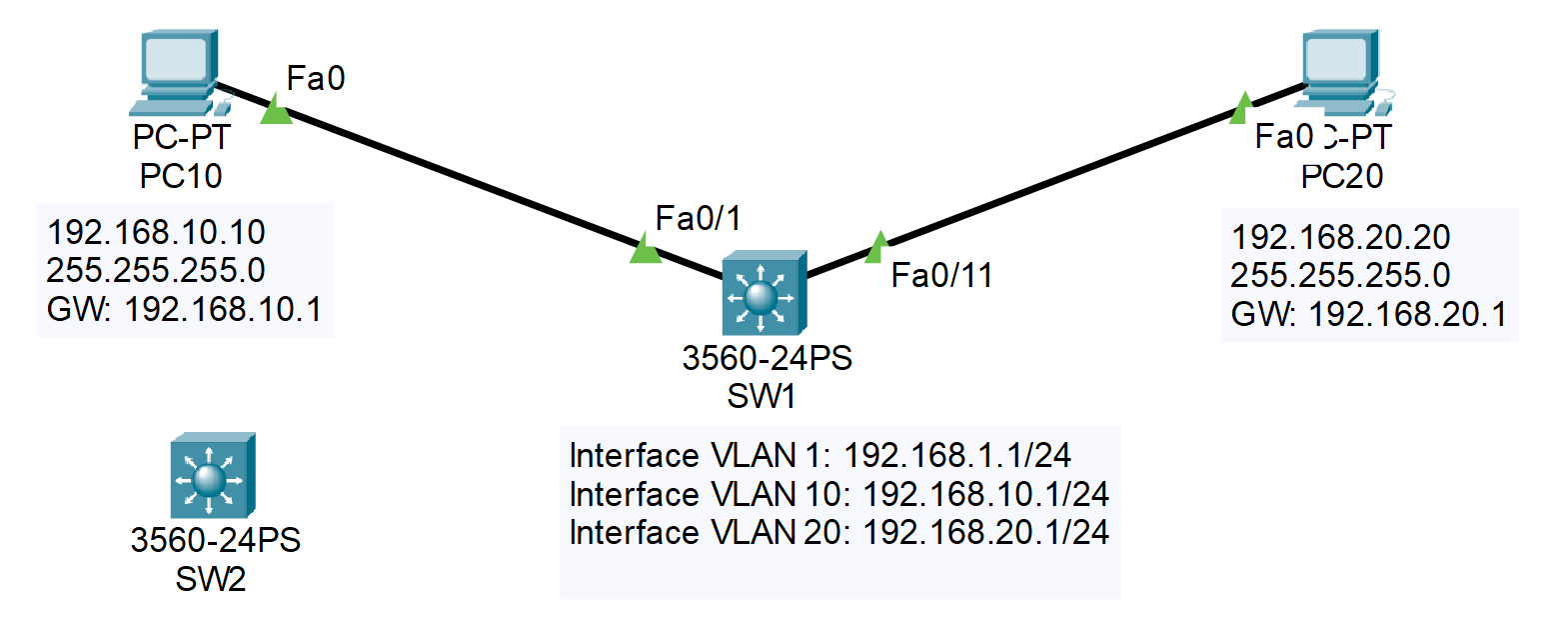
Bước 2) Cấu hình VTP trên SW2
Switch>enable
Switch#configure terminal
Switch(config)#hostname SW2
SW2(config)#vtp mode server
SW2(config)#vtp domain dtu.vn
SW2(config)#vtp password dtu@123
Bước 3) Cấu hình cổng G0/1 trên cả SW1 & SW2 là trunk port
Trên SW1:
SW1(config)#interface G0/1
SW1(config-if)#switchport trunk encapsulation dot1q
SW1(config-if)#switchport mode trunk
SW1(config-if)#exit
SW1(config)#
Trên SW2:
SW2(config)#interface G0/1
SW2(config-if)#switchport trunk encapsulation dot1q
SW2(config-if)#switchport mode trunk
SW2(config-if)#exit
SW2(config)#
Bước 4) Tạo VLAN & xóa VLAN trên SW2
//Tạo các VLAN 10-20-30-40
SW2(config)#vlan 10
SW2(config-vlan)#name TaiChinh
SW2(config-vlan)#exit
SW2(config)#vlan 20
SW2(config-vlan)#name KeToan
SW2(config-vlan)#exit
SW2(config)#vlan 30
SW2(config-vlan)#name IT
SW2(config-vlan)#exit
SW2(config)#vlan 40
SW2(config-vlan)#name KinhDoanh
SW2(config-vlan)#exit
//Xóa VLAN 10 & 20
SW2(config)#no vlan 10
SW2(config)#no vlan 20
SW2(config)#
Bước 5) Quan sát VLAN Database & VTP trên SW2
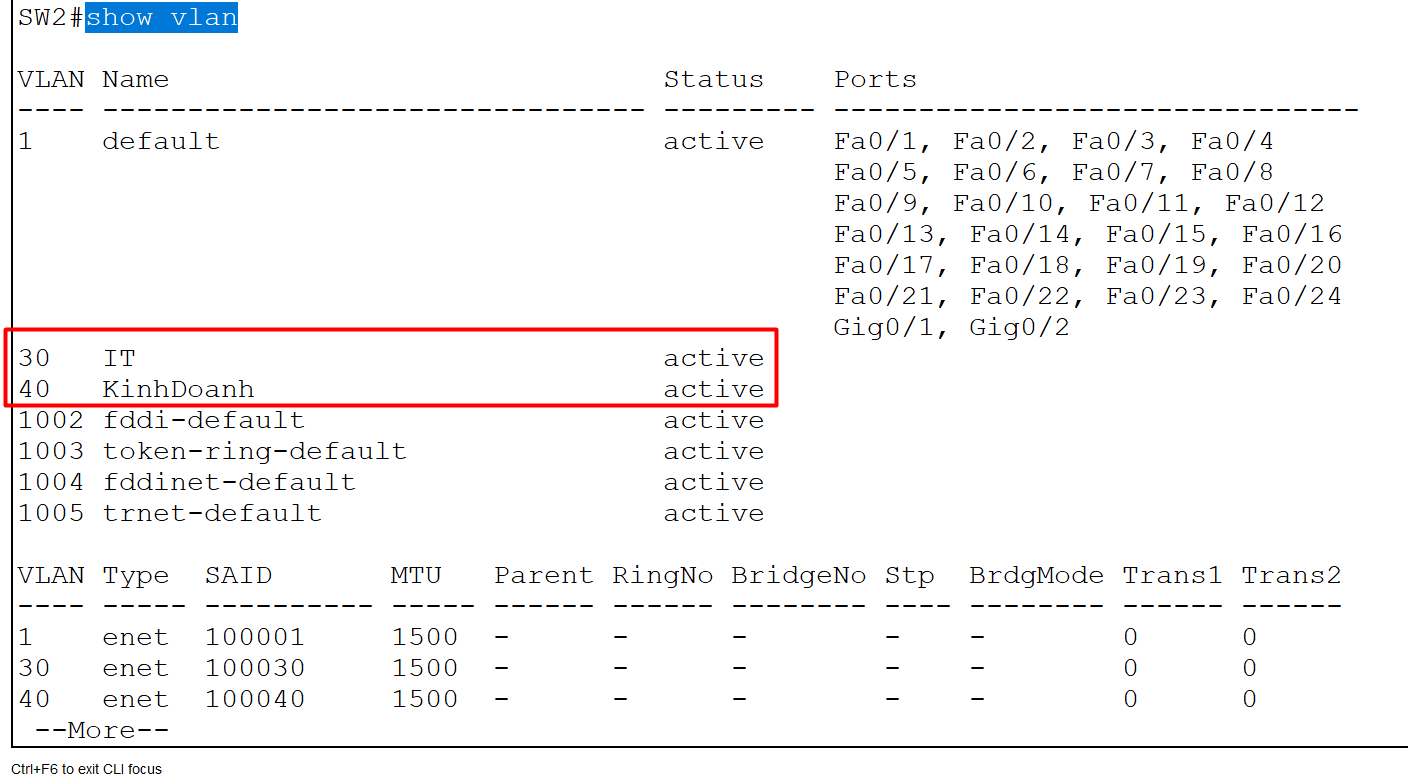
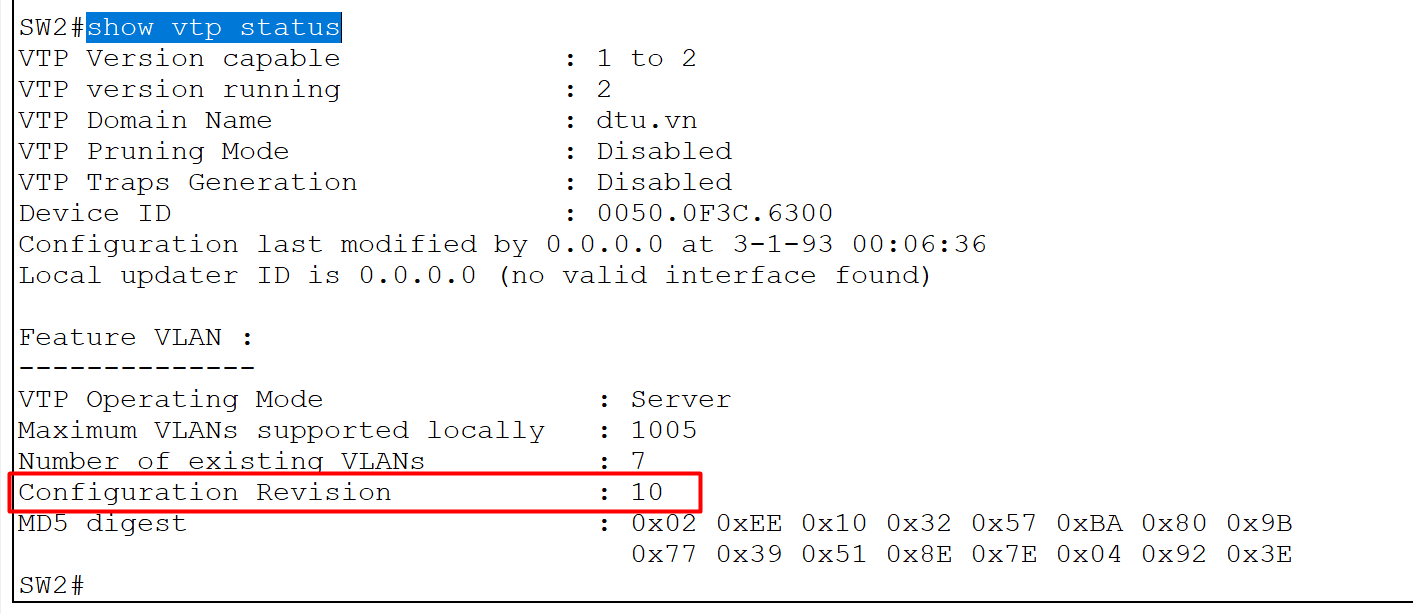
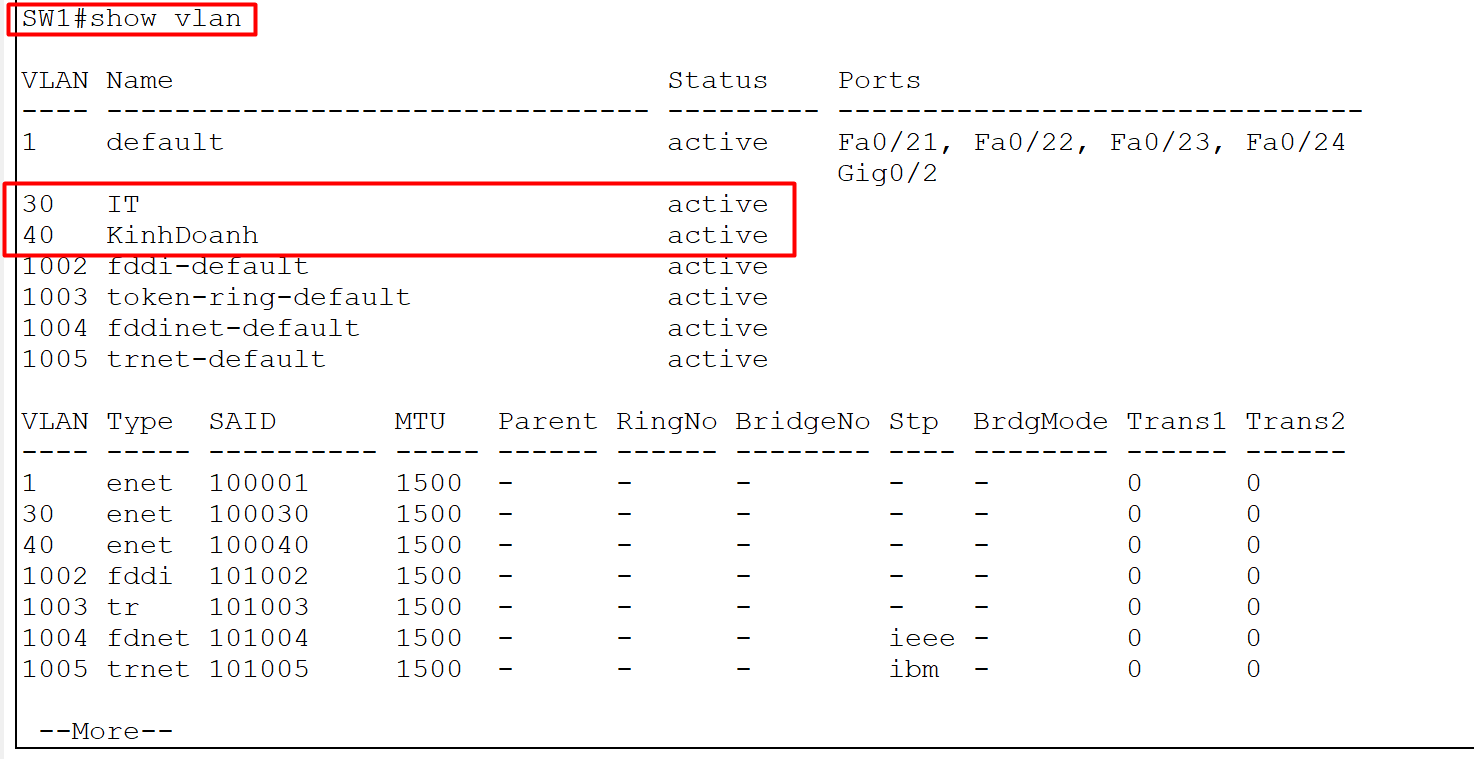
Bước 6) Bây giờ chúng ta nối SW2 vào SW1 qua cổng G0/1 trên cả 2 Switch, chờ vài phút và kiểm tra lại hoạt động của hệ thống.
Chúng ta thấy SW1 nhận VLAN Database từ SW2
Và hệ thống hoạt động lỗi.
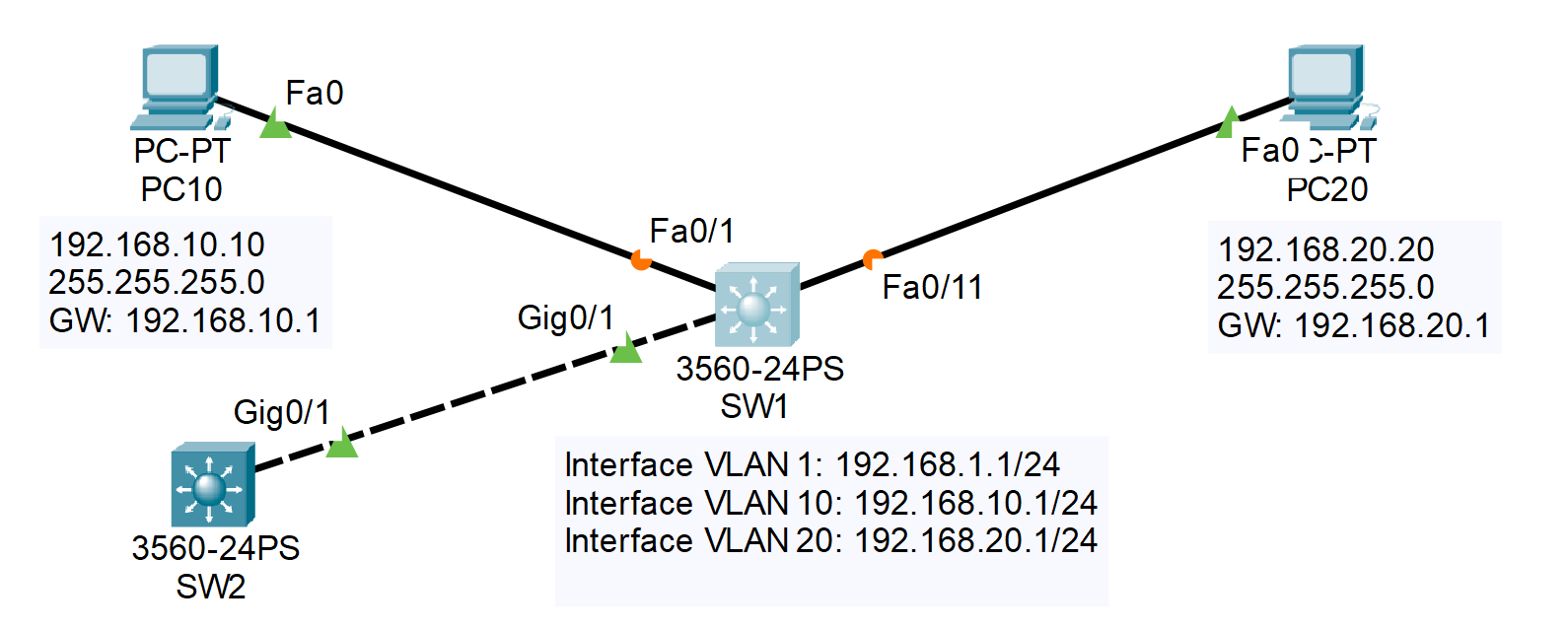
Trên SW1, port F0/1 thuộc VLAN10 & port F0/11 thuộc VLAN20, nhưng khi SW1 đồng bộ VLAN Database từ SW2 thì 2 VLAN 10 & 20 không có, nên 2 port này không hoạt động.
Dẫn đến kết nối giữa PC10 & PC20 lỗi.
Tóm lại, chúng ta hết sức cẩn thận khi thêm 1 Switch mới vào hệ thống đang hoạt động bình thường, vì rất dễ gây ra lỗi đồng bộ sai thông tin VLAN, dẫn đến ngưng trệ hệ thống, và hậu quả là tác động trực tiếp đến tính sẵn sàng của hệ thống mạng.
By: dangocuong@gmail.com
- BÌNH TĨNH TRƯỚC HỘP THƯ SỐ – NGHỆ THUẬT NHẬN DIỆN EMAIL PHISHING TỪ GÓC NHÌN NGHIỆP VỤ
- HÓA THÂN THÀNH "KẺ TẤN CÔNG": KHI HIỂU RÕ CẠM BẪY, TA PHÒNG THỦ VỮNG VÀNG HƠN
- CÁC CÔNG CỤ XÂY DỰNG GIAO DIỆN ỨNG DỤNG BẰNG TRÍ TUỆ NHÂN TẠO (AI)
- Silent Lynx khai thác lỗ hổng WinRAR để triển khai Reverse Shell nhằm tấn công các cơ quan chính phủ
- Thông tin xác thực ConnectWise bị chiếm dụng, 173 môi trường Microsoft 365 bị truy cập trái phép