



Tương tác giữa máy ảo Linux (VMWare Workstation) & máy thật Windows
Bước 1. Login bằng user duytan và password 123456
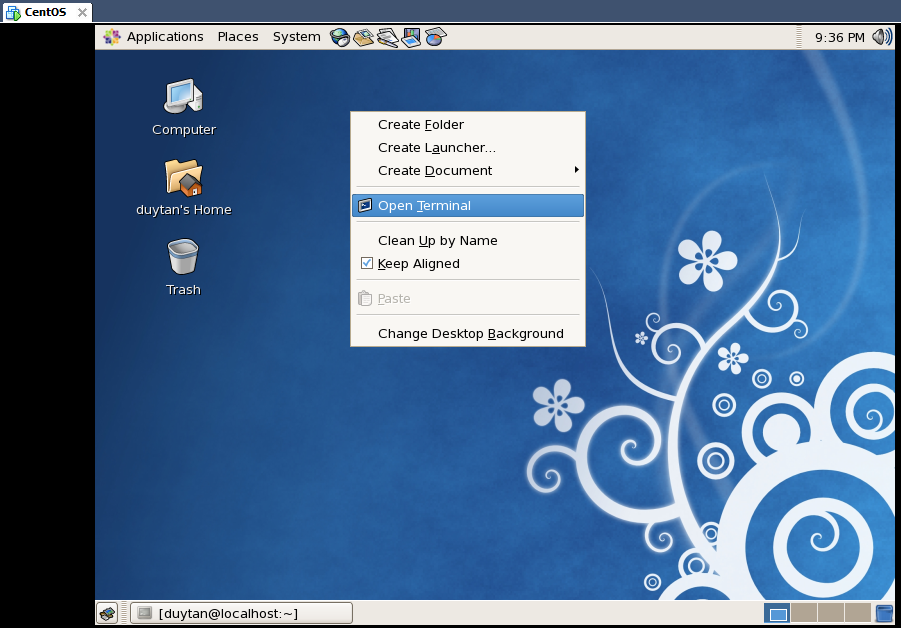
Click phải trên màn hình Desktop => Chọn Open Terminal
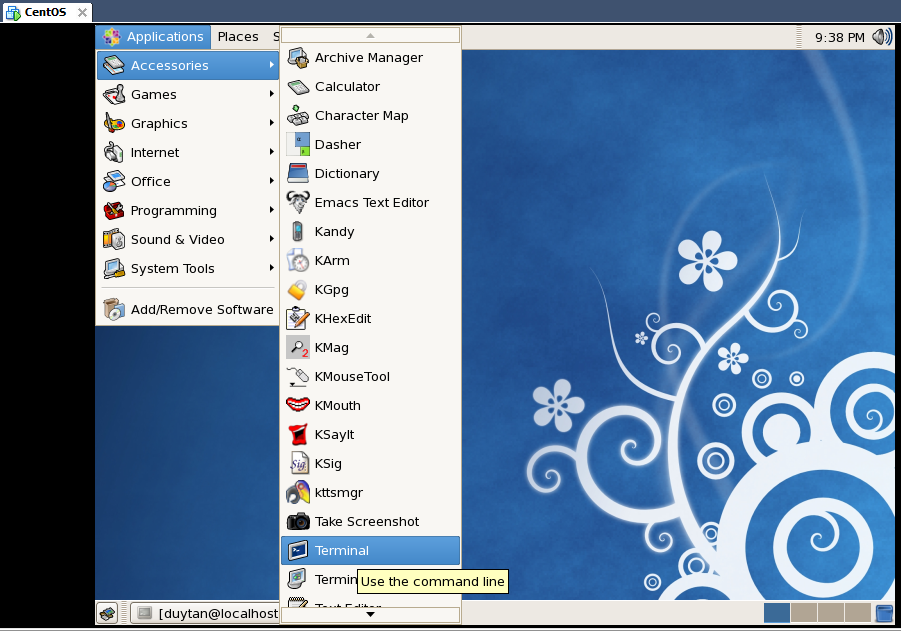
Hoặc Vào menu Applications => Accessories => Terminal
Bước 2. Kiểm tra thông tin IP trên máy Linux
Gõ lệnh: /sbin/ifconfig eth0
Quan sát địa chỉ IP của máy Linux này (Trong hình này chính là dãy 192.168.226.128)
Lưu ý: Địa chỉ IP này là không giống nhau trên các máy.

Bước 3. Tạo thư mục & bài thi trên máy Linux
-
Sinh viên làm bài trên máy như bình thường. Giả sử ở đây là lưu bài trên màn hình Desktop.
-
Vì chúng ta đang dùng User duytan, nên đường dẫn của chúng ta sẽ là: /home/duytan/Desktop

Bước 4. Dùng phần mềm Private Shell để kết nối từ máy thật Windows vào máy ảo Linux CentOS
Download phần mềm Private Shell về & mở lên (Link download: https://goo.gl/0y7Fsd)
Lưu ý: Thầy/Cô có thể copy file pshell.exe vào các thư mục PCx trên máy chủ lưu bài, thì SV sẽ thấy phần mềm này trong ổ đĩa Z
Đây là file chạy luôn không cần Install.
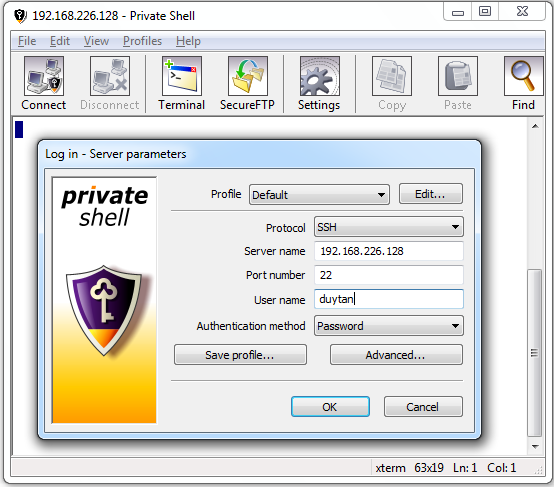
Server name chính là địa chỉ IP chúng ta thấy ở trên
Port number = 22
User name = duytan
Authentication method = Password
Nhập password là 123456

Bước 5. Dùng SecureFTP trên Private Shell để kết nối & chia sẻ dữ liệu giữa máy thật – Windows & máy ảo – Linux CentOS
Click vào SecureFTP


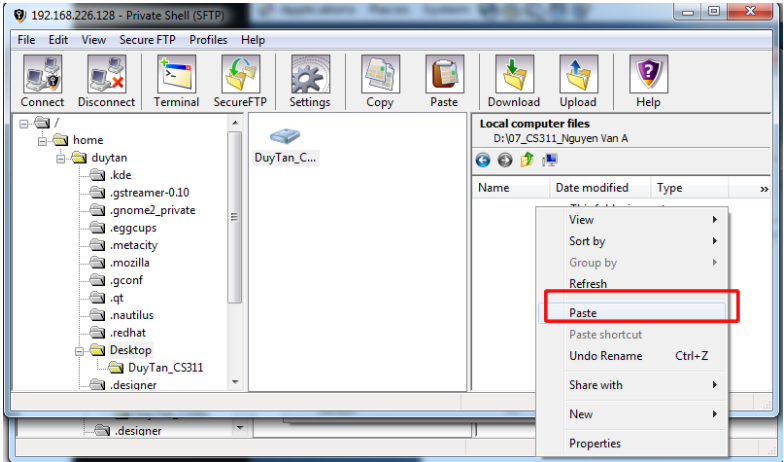
Chúng ta Copy dữ liệu qua lại giữa 2 máy Linux & Windows rất tiện lợi bằng công cụ SecureFTP có sẵn trên Private Shell.
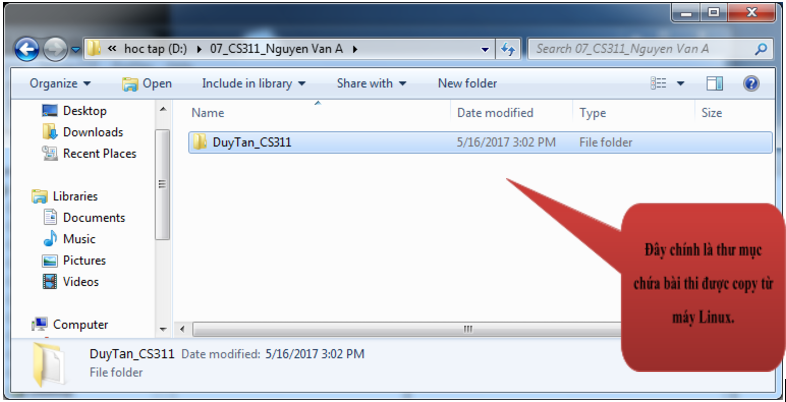
Đây là ví dụ copy từ Linux qua Windows

- BÌNH TĨNH TRƯỚC HỘP THƯ SỐ – NGHỆ THUẬT NHẬN DIỆN EMAIL PHISHING TỪ GÓC NHÌN NGHIỆP VỤ
- HÓA THÂN THÀNH "KẺ TẤN CÔNG": KHI HIỂU RÕ CẠM BẪY, TA PHÒNG THỦ VỮNG VÀNG HƠN
- CÁC CÔNG CỤ XÂY DỰNG GIAO DIỆN ỨNG DỤNG BẰNG TRÍ TUỆ NHÂN TẠO (AI)
- Silent Lynx khai thác lỗ hổng WinRAR để triển khai Reverse Shell nhằm tấn công các cơ quan chính phủ
- Thông tin xác thực ConnectWise bị chiếm dụng, 173 môi trường Microsoft 365 bị truy cập trái phép