



Wireless LAN - Multiple SSID vs VLAN Mapping
Cho sơ đồ mạng như sau:
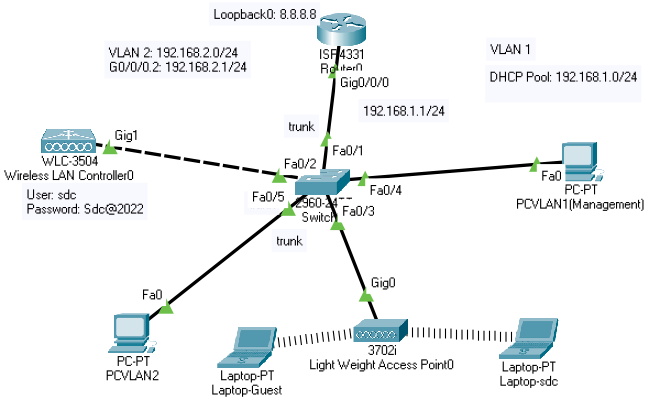
Phần 1: Giống Lab #25-1 Wireless LAN
Cấu hình:
1) Trên con Switch 2960
Cấu hình IP cho Interface VLAN 1:
int vlan 1
no shut
ip add 192.168.1.2 255.255.255.0
exit
Cấu hình Trunking cho các cổng nối về Router, WLC, & AP:
int range f0/1 - 3
switchport mode trunk
exit
2) Trên con Router:
Cấu hình IP cho cổng G0/0/0
int G0/0/0
no shut
ip add 192.168.1.1 255.255.255.0
exit
Cấu hình IP cho cổng Loopback 0:
int loop0
ip add 8.8.8.8 255.255.255.0
exit
Cấu hình DHCP Server (cấp cho VLAN 1):
ip dhcp pool vlan1
network 192.168.1.0 255.255.255.0
default-router 192.1681.1
exit
ip dhcp excluded-address 192.168.1.1 192.168.1.100
3) PCVLAN1(Management) xin IP từ DHCP Server
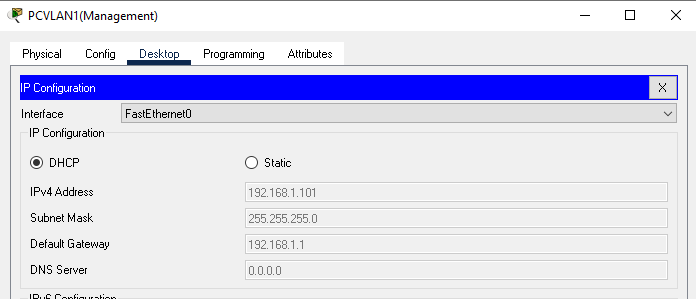
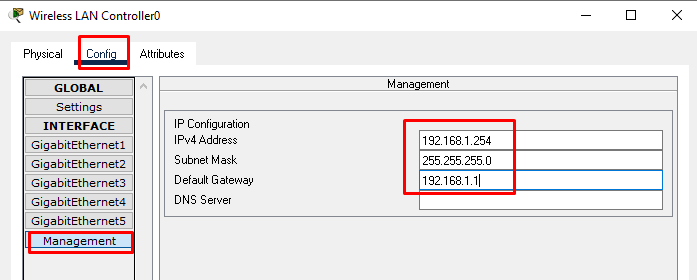
4) Cấu hình IP cho Wireless LAN Controller0 (WLC-3504)
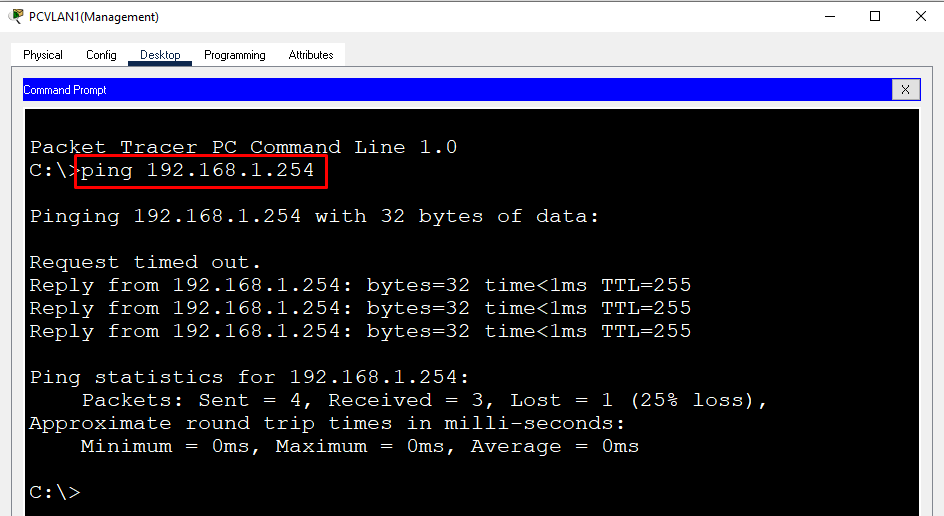
5) Kiểm tra kết nối giữa PCVLAN1(Management) vs WLC
6) Cấu hình ban đầu cho WLC-3504
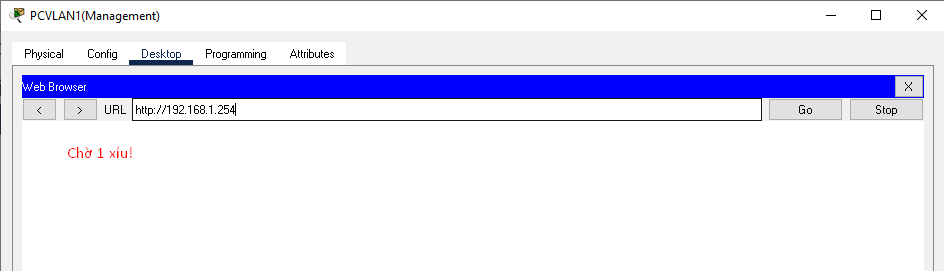
Đứng trên PCVLAN1(Management) truy cập vào con WLC-3504 bằng địa chỉ URL:
Lưu ý: Vui lòng chờ 1 vài phút.
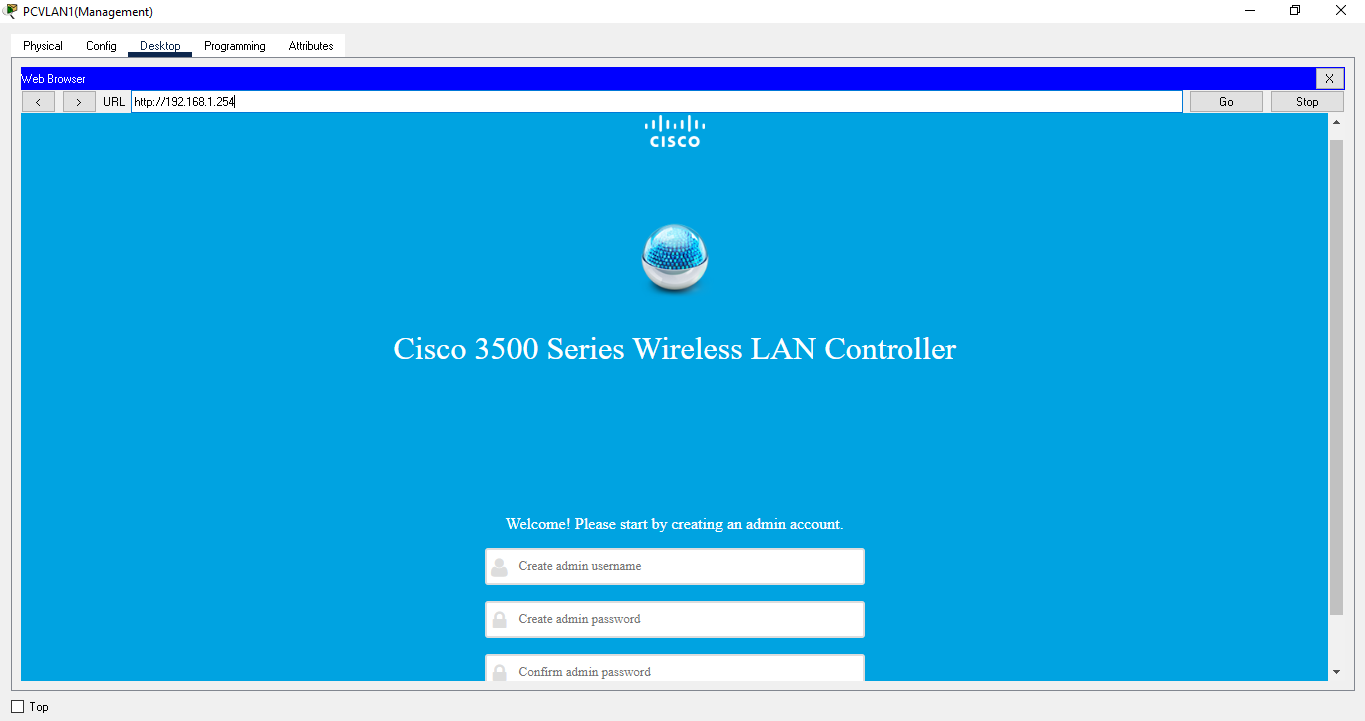
Đăng ký tài khoản để quản lý thiết bị WLC-3504: admin vs Sdc@2022
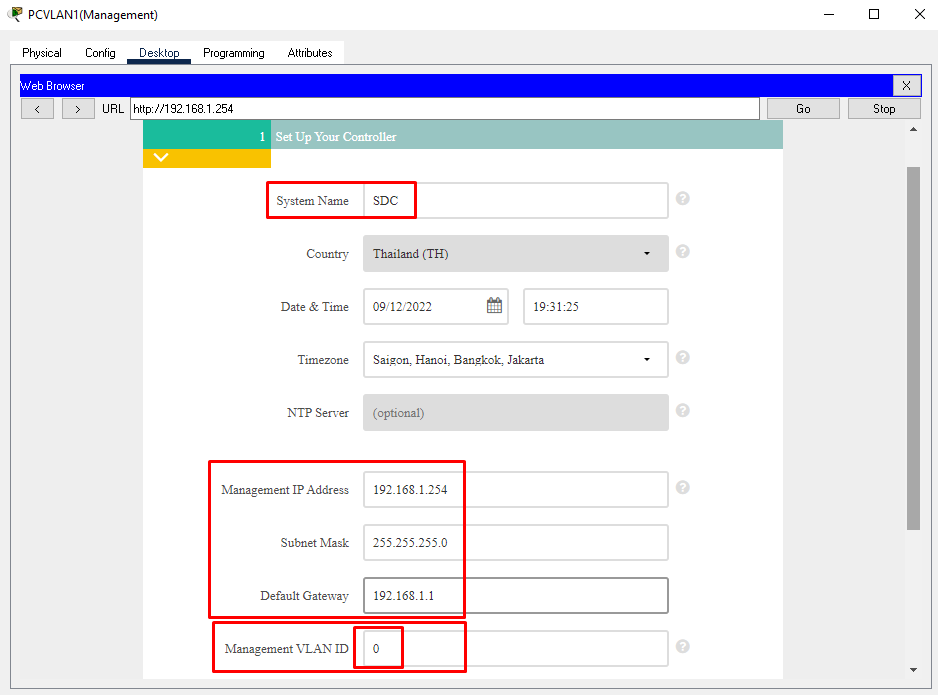
Cấu hình Step#1 như thông tin trong hình sau:
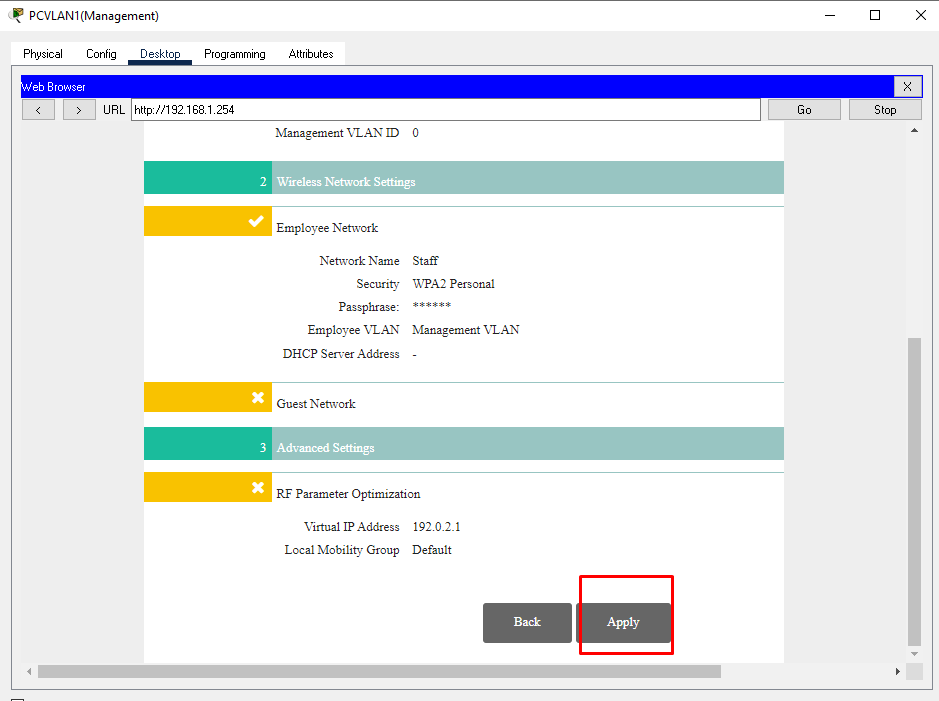
Cấu hình Step#2:

Bỏ qua Step#3 và Click Next => Nhấn Apply.
Lưu ý: Sau khi cấu hình 3 bước đầu tiên thì WLC sẽ bắt buộc yêu cầu truy cập bằng https, nên chúng ta tắt trình duyệt & truy cập lại https://192.168.1.254
7) Cấp nguồn cho Wireless Access Point (Light Weight Access Point0)
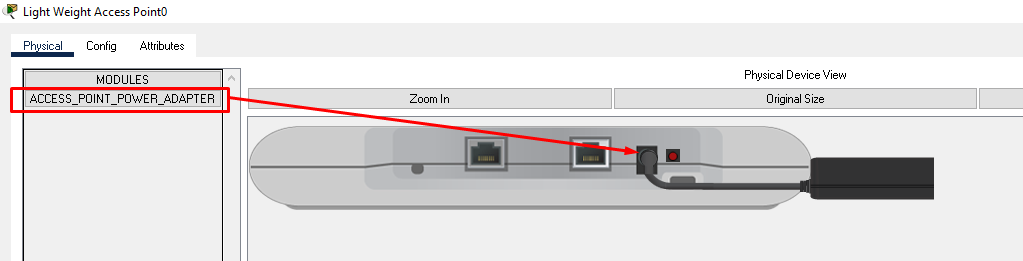
Xin IP:

8) Đăng nhập vào WLC-3504 để để cấu hình
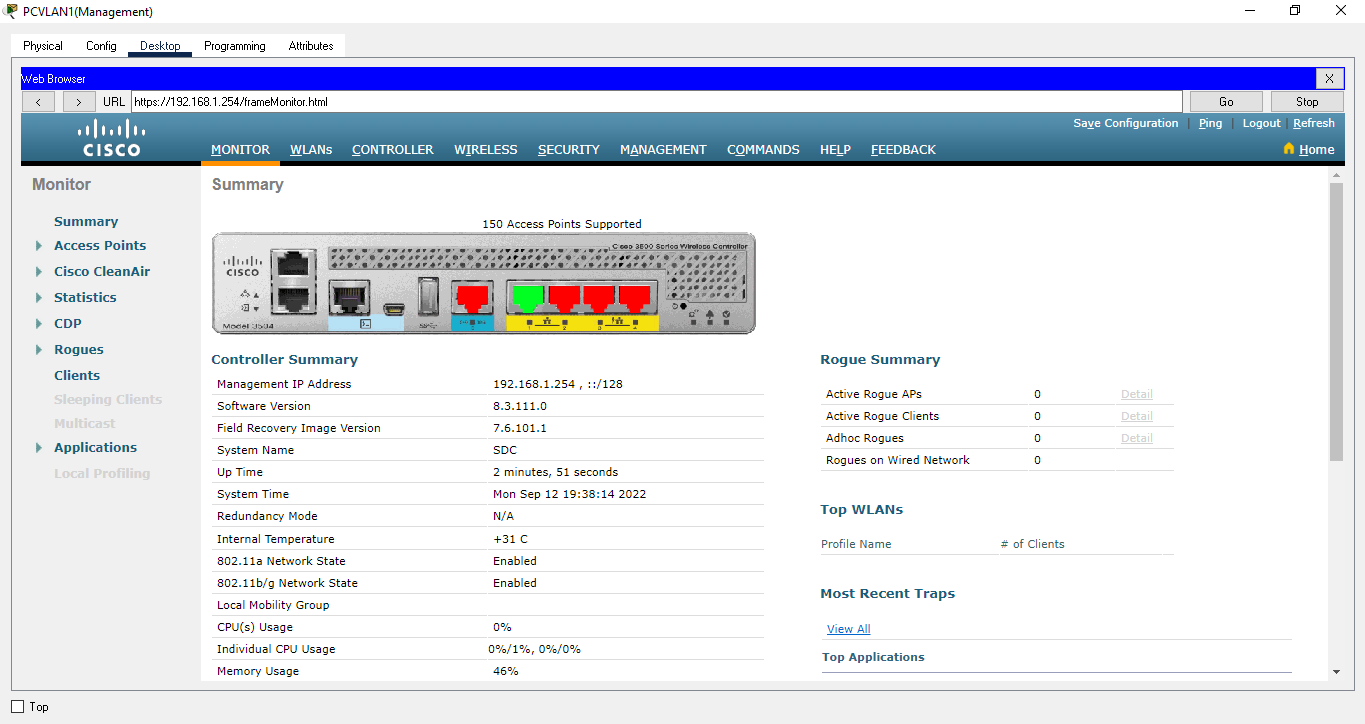
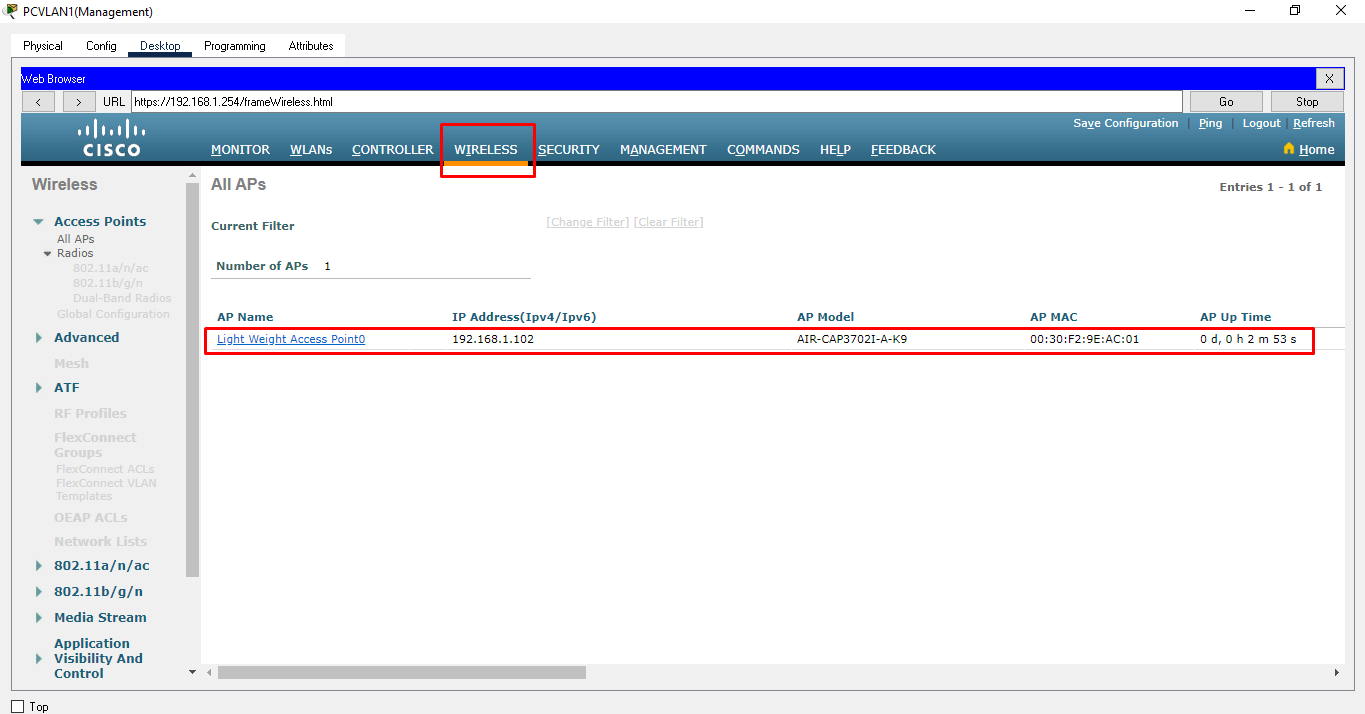
Trong WLC-3504 sẽ nhìn thấy được Wireless Access Point:
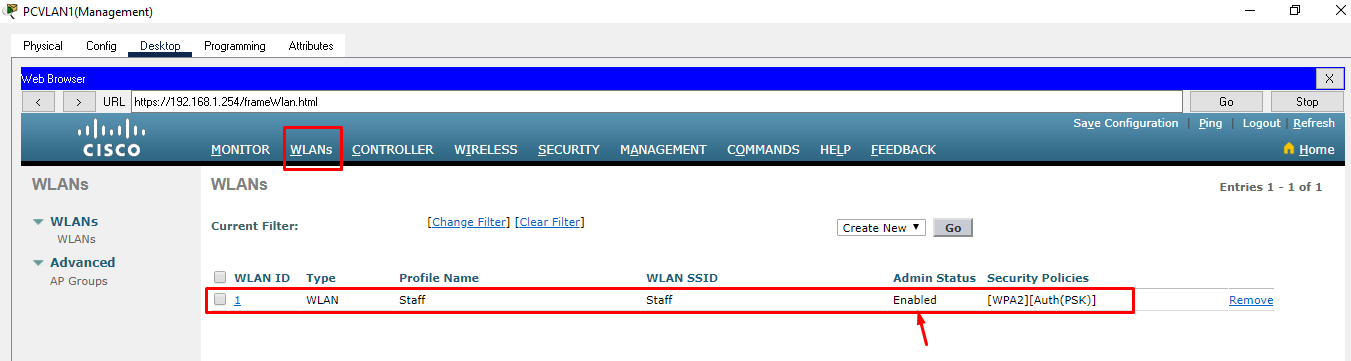
Kiểm tra xem đã có SSID=Staff chưa? Nó đã được Enabled chưa?
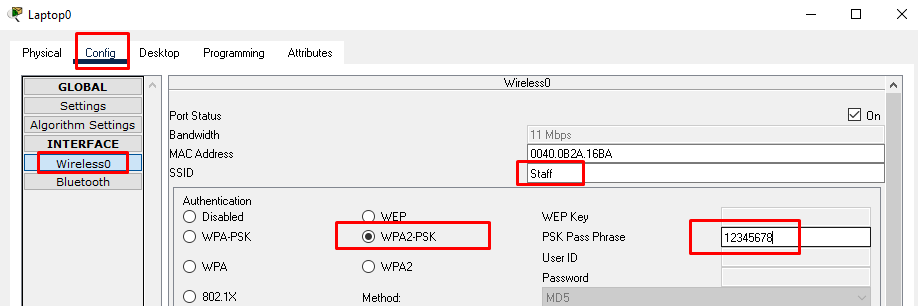
9) Thêm 1 Wireless Client (Laptop) để kết nối vào hệ thống
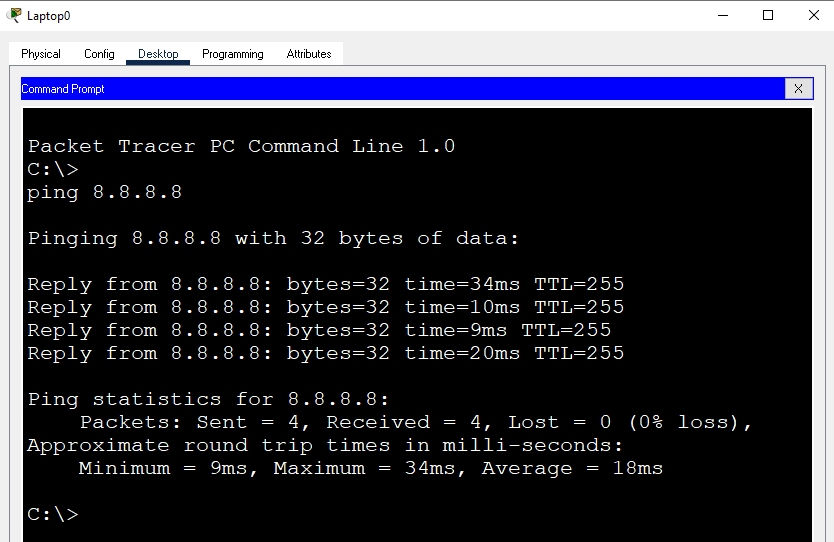
Kiểm tra kết nối:
Phần 2: Tiếp tục cấu hình thêm VLAN2, tạo thêm SSID Guest
Bước 1) Tạo VLAN 2 trên Switch & cấu hình Sub-Interface trên Router để định tuyến cho VLAN 2.

!
interface GigabitEthernet0/0/0.2
encapsulation dot1Q 2
ip address 192.168.2.1 255.255.255.0
!
//Tạo thêm DHCP Pool VLAN2
!
ip dhcp pool vlan2
network 192.168.2.0 255.255.255.0
default-router 192.168.2.1
!
ip dhcp excluded-address 192.168.2.1 192.168.2.100
!
Bước 2) Đăng nhập vào WLC-3504
Đứng tại PCVLAN1(Management) truy cập vào WLC-3504 bằng địa chỉ https://192.168.1.254
Với Username=sdc; Password=Sdc@2022
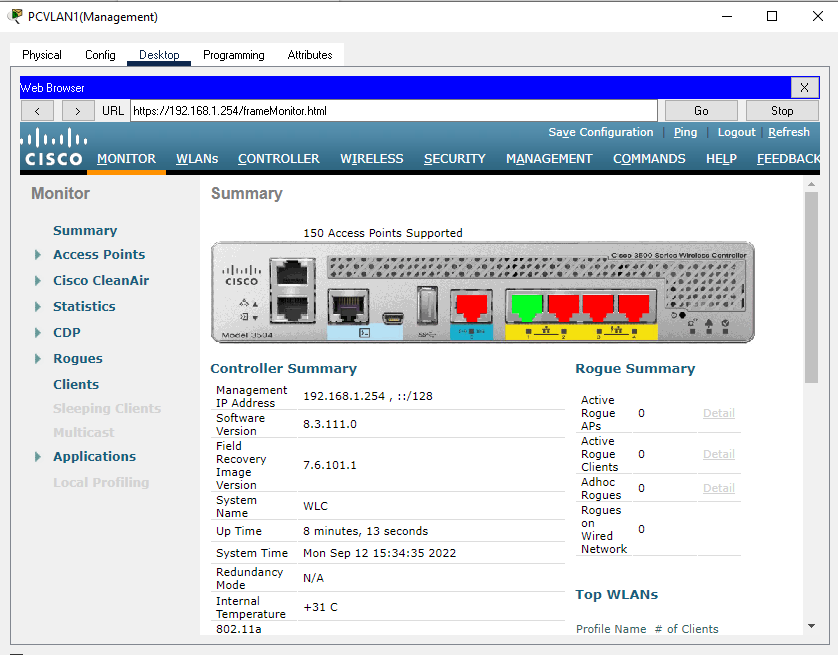
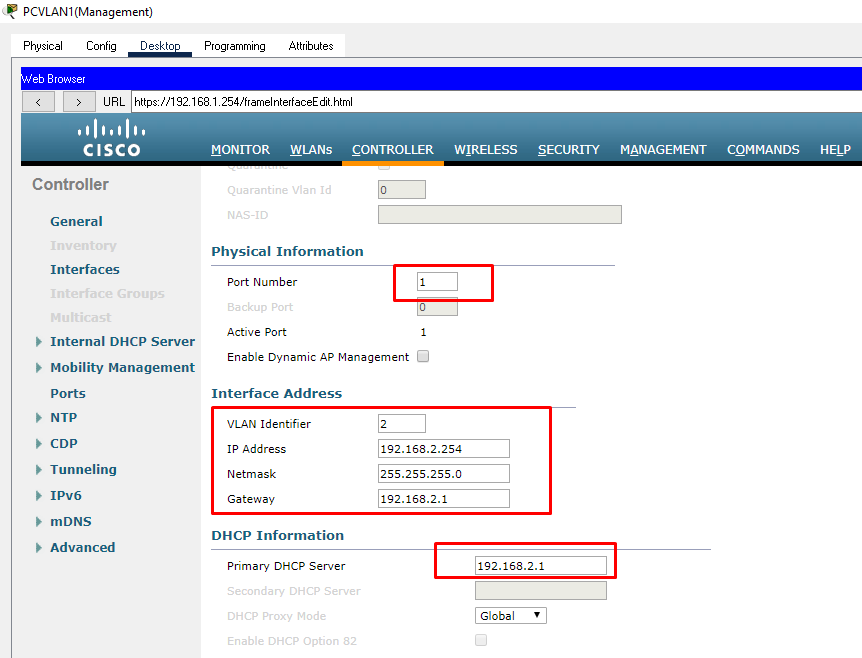
Bước 3) Tạo 1 interface VLAN2

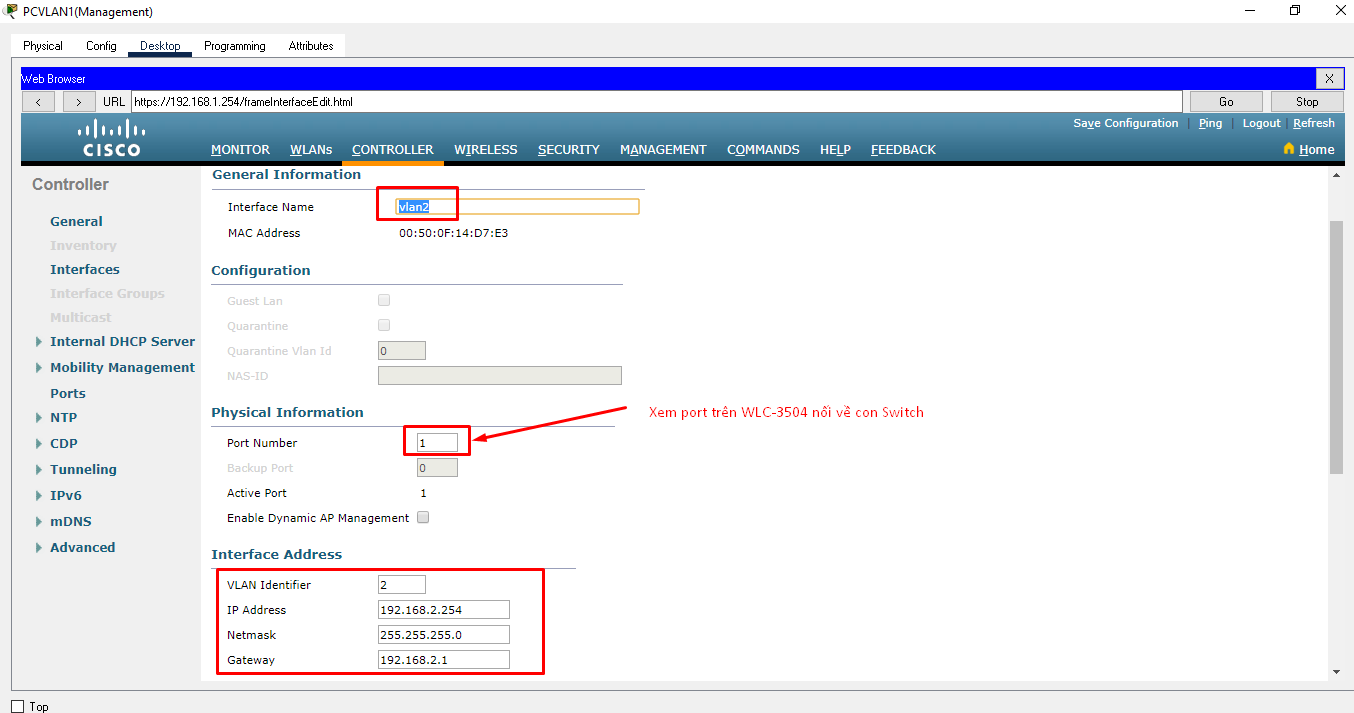
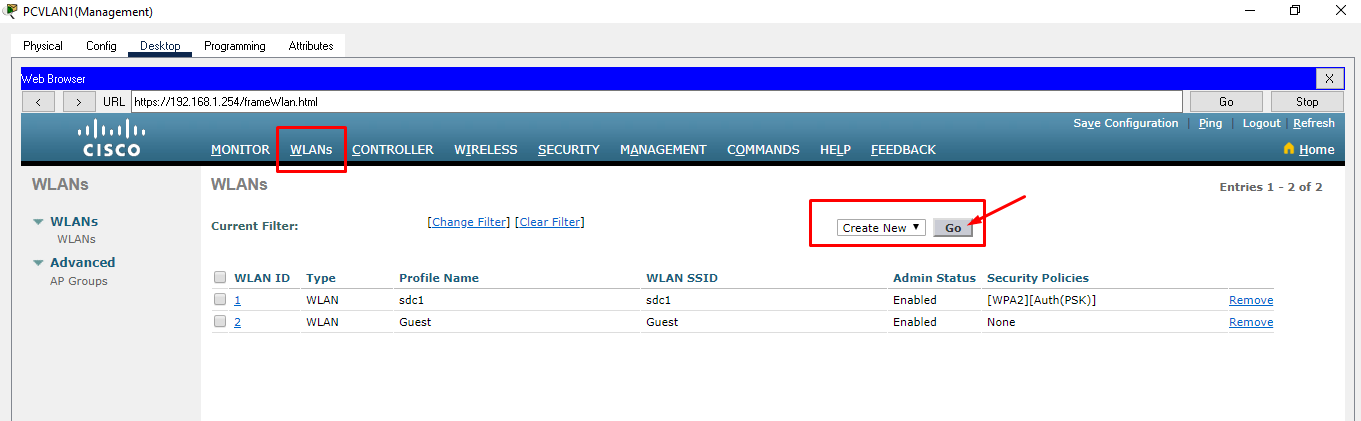
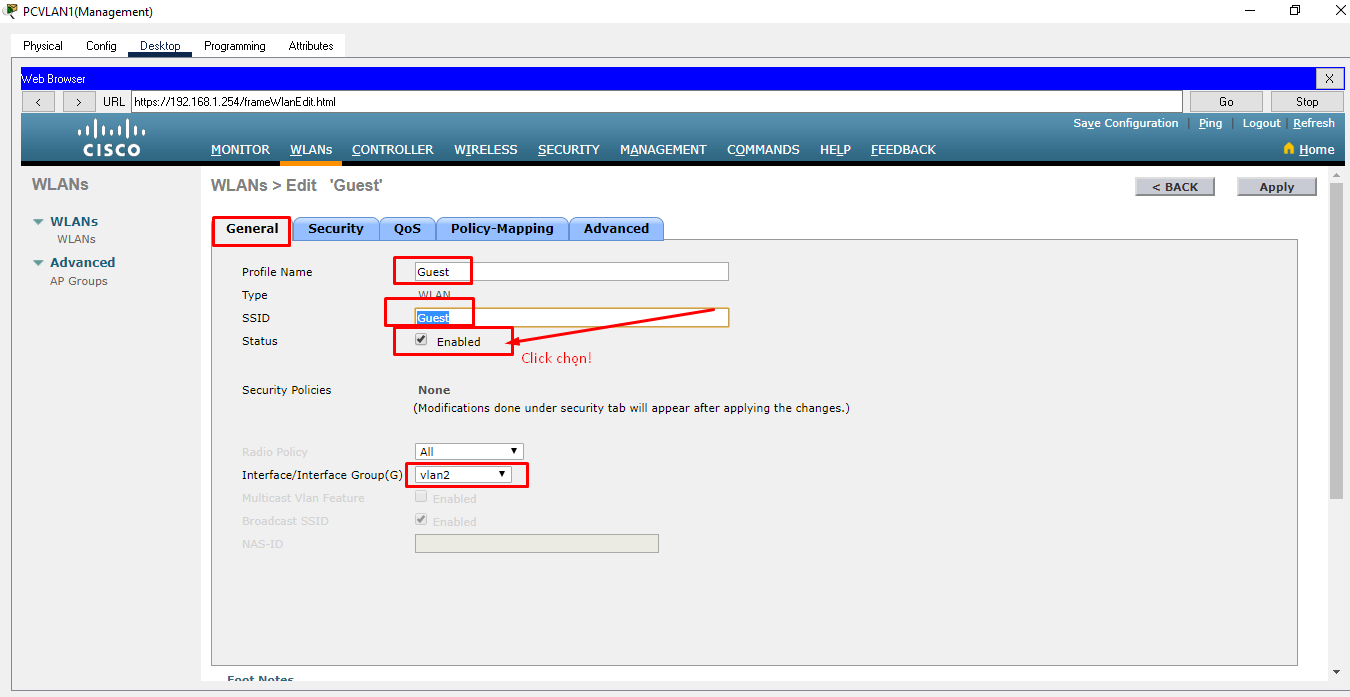
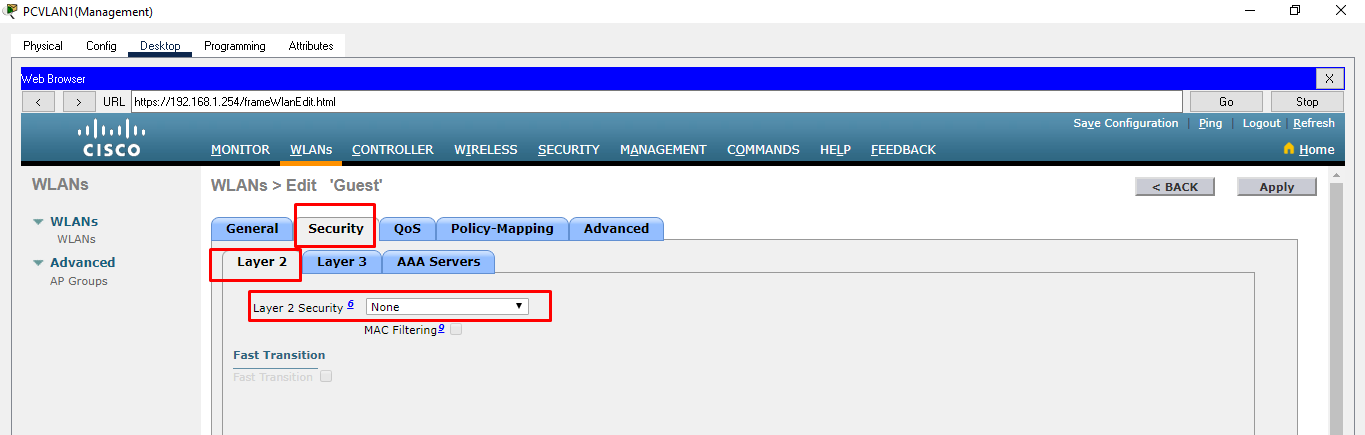
Bước 4) Tạo SSID Guest
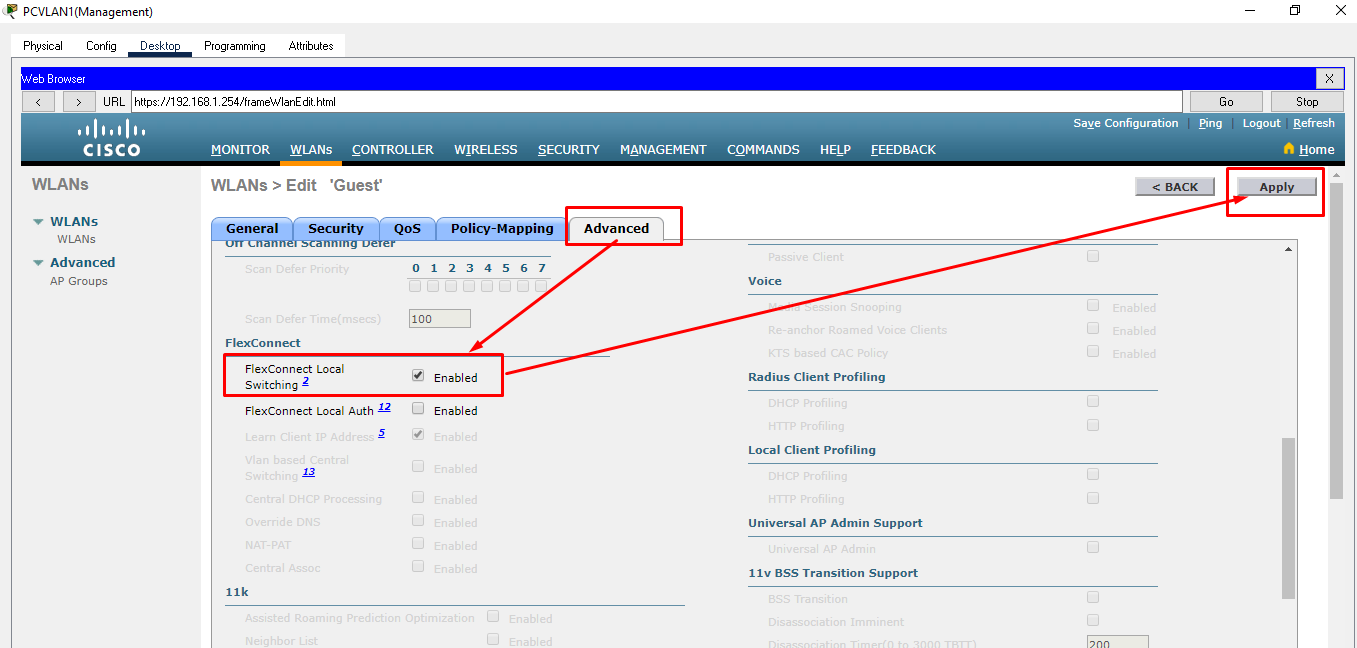
Bước 5) Kết nối Wireless Client vào SSID Guest

Bước 6) Cấu hình cấm VLAN2 (SSID=Guest) truy cập vào các VLAN còn lại
Router Gateway:
ip access-list extended Block-Guest
deny ip 192.168.2.0 0.0.0.255 192.168.0.0 0.0.255.255
permit ip any any
ex
interface G0/0/0.2
ip access-group Block-Guest in
ex
Bước 7) Lưu cấu hình
By: dangocuong@gmail.com
- Xử lý điều kiện trong DB2
- BÌNH TĨNH TRƯỚC HỘP THƯ SỐ – NGHỆ THUẬT NHẬN DIỆN EMAIL PHISHING TỪ GÓC NHÌN NGHIỆP VỤ
- HÓA THÂN THÀNH "KẺ TẤN CÔNG": KHI HIỂU RÕ CẠM BẪY, TA PHÒNG THỦ VỮNG VÀNG HƠN
- CÁC CÔNG CỤ XÂY DỰNG GIAO DIỆN ỨNG DỤNG BẰNG TRÍ TUỆ NHÂN TẠO (AI)
- Silent Lynx khai thác lỗ hổng WinRAR để triển khai Reverse Shell nhằm tấn công các cơ quan chính phủ