Cài đặt WordPress trên server với ứng dụng hỗ trợ Softaculous
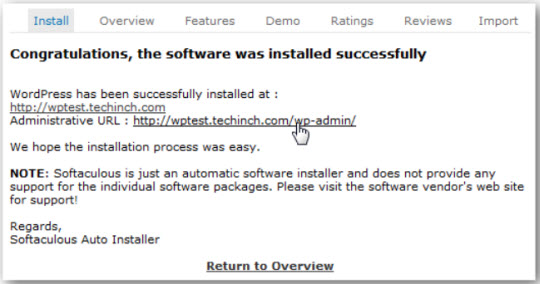
Một điểm lợi thế của WordPress là cung cấp cho người sử dụng 1 tài khoản host blog miễn phí. Và ngày nay, có khá nhiều webhost hỗ trợ nhiều tính năng mới, cho phép người dùng cài đặt và cấu hình WordPress vô cùng đơn giản. Trong ví dụ sau, chúng tôi sẽ hướng dẫn các bạn cài đặt WordPress bằng cPanel với Softaculous (chỉ áp dụng với host có tích hợp và hỗ trợ Softaculous).
Phiên bản testdriver demo của Softaculous
Bắt đầuĐăng nhập vào trang điều khiển admin của website để bắt đầu cài đặt WordPress. Thông thường đường dẫn này sẽ có dạng yourdomain.com/cpanel, phụ thuộc vào host mà bạn đang sử dụng
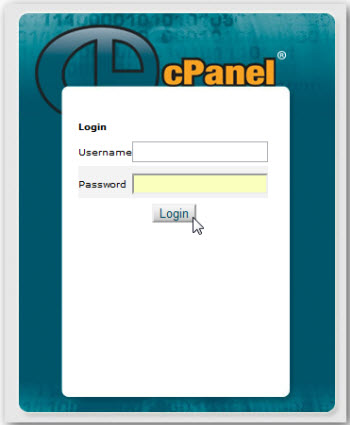
Sau khi đăng nhập, kéo xuống phía dưới phần Software/Services và chọn đường dẫnSoftaculous:
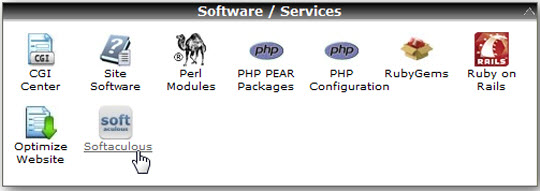
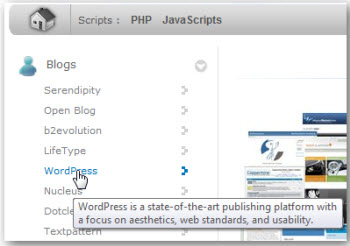
:Softaculous cung cấp khá nhiều ứng dụng web phổ biến đối với các blog hoặc website cá nhân, ví dụ như các engine, wiki, thư viện quản lý ảnh, webmail client… Để cài đặt WordPress, nhấn vào đường dẫn WordPress trên thanh menu bên trái:
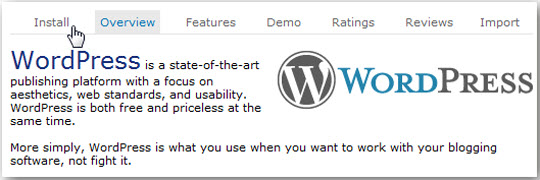
Trang tiếp theo sẽ hiển thị 1 số thông tin vắn tắt của WordPress, bao gồm chỉ số xếp hạng, đánh giá và phản hồi từ cộng đồng người sử dụng. Nhấn vào đường dẫn Install:
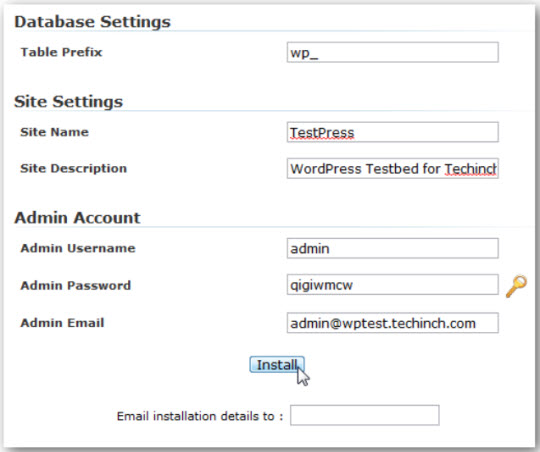
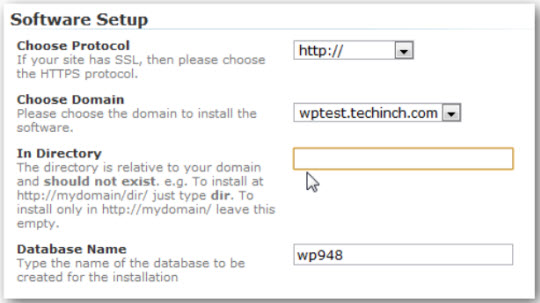
Tiếp theo, điền 1 số thông tin về website của bạn. Ở chế độ mặc định, Softaculous sẽ tự động tạo thông số phù hợp, nhưng bạn vẫn có thể điều chỉnh lại cho phù hợp với yêu cầu. Phía bên trên của trang, chọn domain cần dùng cho WordPress. Trong bài viết này, chúng tôi đã tiến hành cài đặt WordPress trên domain http://techinch.com/, vì vậy việc còn lại là kiểm tra trên 1 subdomain. Lựa chọn thư mục để cài đặt, nếu ở chế độ mặc định, WordPress sẽ tự động cài vào yourdomain.com/wp. Mặt khác, nếu bạn muốn địa chỉ yourdomain.com trỏ thẳng tới WordPress thì bỏ trống ô này:
Khai báo tên và miêu tả ngắn gọn về website, cũng như tên đăng nhập tài khoản quản trị, mật khẩu và địa chỉ email. Nếu bạn cần mật khẩu an toàn hơn nữa, nhấn vào biểu tượng chiếc chìa khóa và 1 chuỗi mật khẩu được tạo ra theo kiểu ngẫu nhiên sẽ tự động điền vào ô khai báo.