



Gmail và những tiện ích bất ngờ - Phần 1
1. FlashIssue:
Đôi khi bạn nhận được những email quảng cáo đầy màu sắc hay báo điện tử kiểu news letter bắt mắt, … Bạn tự hỏi liệu liệu Gmail (Google Mail) có cho phép bạn tạo những ra những bức thư sống động tương tự để chào mừng những sự kiện đặc biệt nhằm tạo ấn tượng và gửi gắm tình cảm tới người thân, bạn bè, đồng nghiệp, hay đối tác kinh doanh, …
Bài này giới thiệu với bạn tiện ích FlashIssue. Khi FlashIssue được tích hợp vào Gmail, tiện ích này sẽ cho phép bạn tạo những email với mục đích tiếp thị, gây ấn tượng, … bằng các bố cục pro và hình ảnh flash sống động dễ dàng thực hiện chỉ với các thao tác kéo thả thông thường (Hình 1).
Để thực hiện được điều này, bạn chỉ cần chọn “Add Flashissue To Gmail” từ link: http://www.flashissue.com/#home
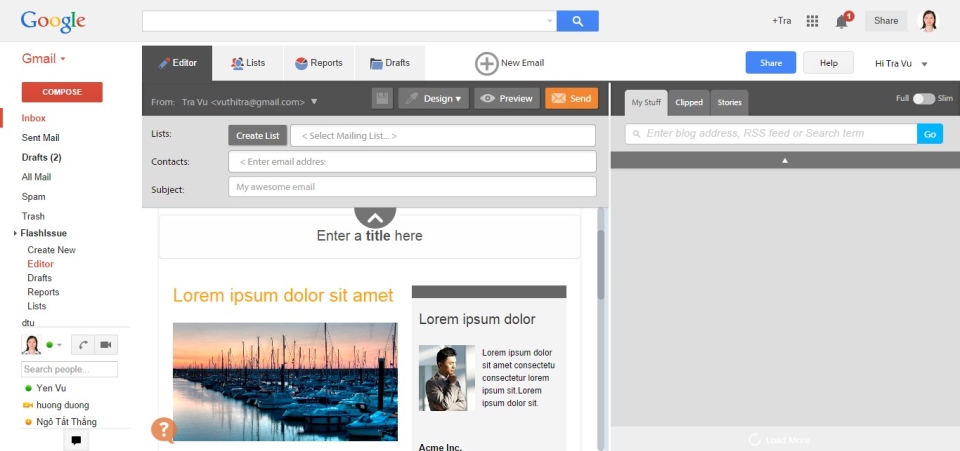
Hình 1: Màn hình Editor trong FlashIssue
2. Undo Send Lab:
Đã bao lần bạn gửi email, để rồi ngay sau đó bạn nhận ra bạn đã phạm một số lỗi không đáng có trong email đó, ví như email của bạn thiếu chủ đề email, thiếu CC, thiếu attached files, … Bạn tự hỏi liệu Gmail có tồn tại chức năng cho phép bạn undo thao tác vừa thực hiện. Với chức năng “Undo Send Lab”, Gmail cho phép bạn thực hiện Cancel hoặc Undo hành động Send trong những giây đầu ngay sau khi bạn gửi thư.
Để hiện thực hóa mong muốn này, bạn hãy làm như sau:
- Chọn thực đơn Gmail --> Setting
- Chọn tab Labs
- Chọn “Enbale” dưới chức năng “Enabled Labs” --> “Undo Send”
--> Chi tiết xem Hình 2.
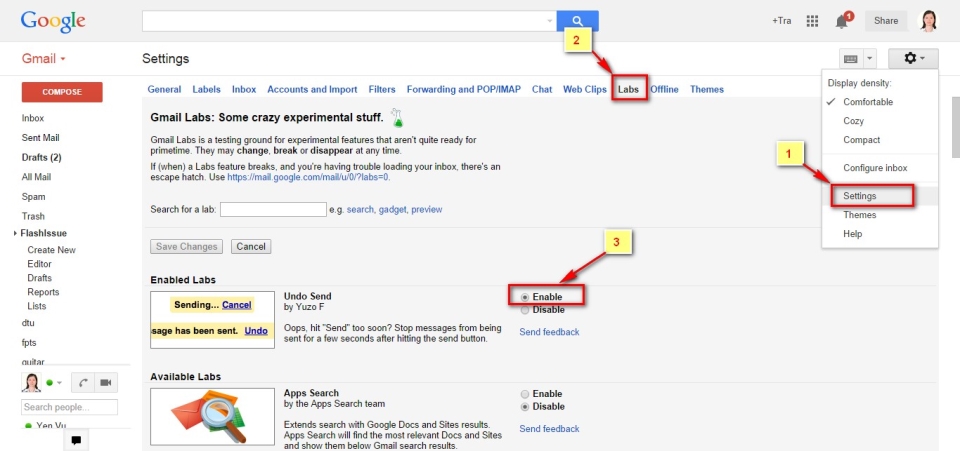
Hình 2: Các bước cài đặt chức năng Undo Send Lab
3. Inbox Section:
Gmail có tùy biến cho phép sắp xếp hòm thư của bạn theo nhóm ưu tiên. Điều này rất thuận tiện khi bạn đồng thời làm việc với nhiều nhóm chức năng khác nhau.
Bạn hãy làm theo các bước sau:
- Tạo New Label (Tương tự hành động tạo New Folder trên Windows)
- Chọn email à Tạo Filter cho email sẽ được đánh dấu với Label nào
- Chọn thực đơn Gmail --> Setting
- Chọn tab Inbox
- Tùy chọn thứ tựLabel sẽ xuất hiện với số lượng items (thư) cho mỗi Label
--> Chi tiết xem Hình 3.
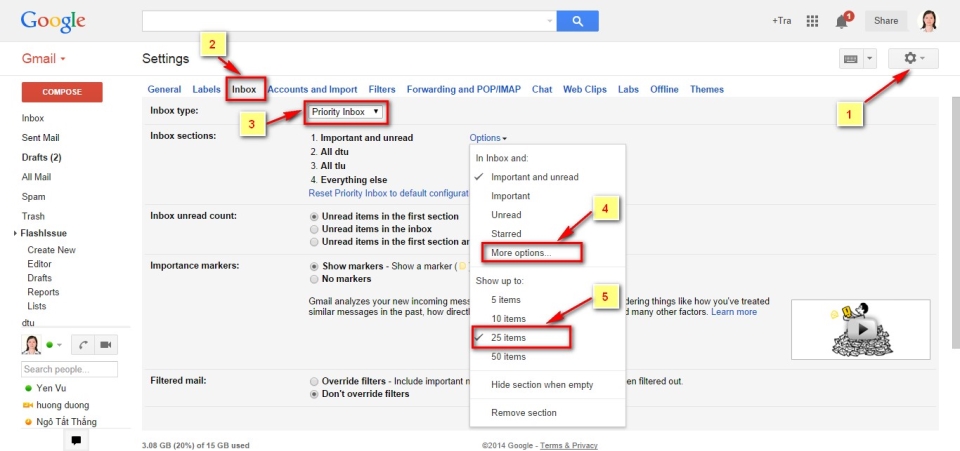
Hình 3: Các bước cài đặt cho chức năng Inbox Section
Hình 4 minh họa kết quả các thư được tự động sắp xếp theo nhóm trong Gmail Inbox.
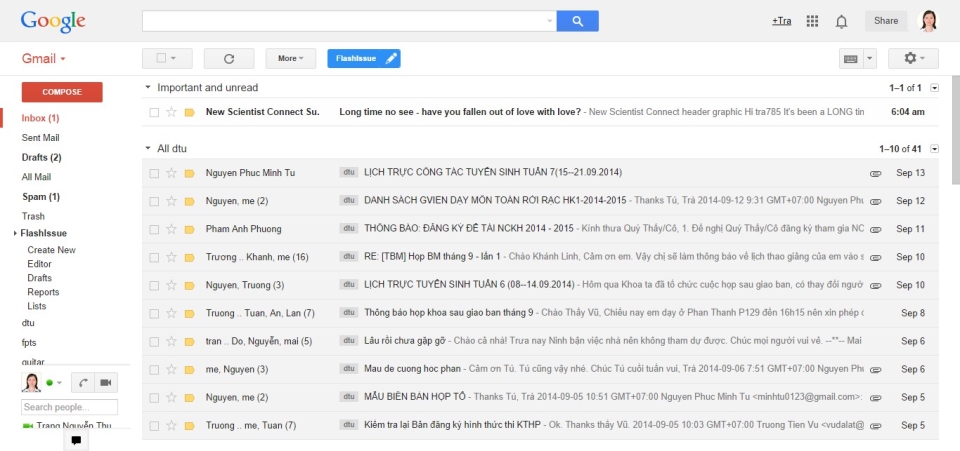
Hình 4: Thư được sắp xếp theo các nhóm trong Gmail Inbox
4. Contacts:
Chức năng Contacts trong Gmail cho phép bạn dễ dàng quản lý danh sách liên lạc với thông tin email, số điện thoại, địa chỉ,… theo goup. Danh sách liên lạc này cho phép người sử dụng đồng bộ hóa với các thiết bị mobile có cài HĐH Android thông qua tài khoản Gmail.
Với tính năng này, bạn thực hiện như sau:
- Chọn Gmail --> Contacts
- Tạo NEW CONTACT
- Tạo New Group
- Thêm Contact vào Group
--> Chi tiết xem Hình 5.
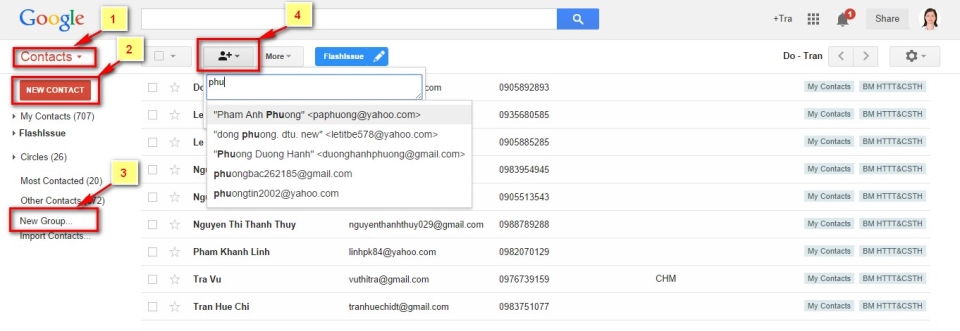
Hình 5: Các bước tạo liên lạc mới và hình thành nhóm liên lạc
(VTT - K.CNTT)